문제 해결
기기가 멈추거나 책이 비정상적으로 표시될 때 확인할 사항입니다.
기준 펌웨어 1.6.5-ko.11 · 화면은 X3 기준입니다
멈추거나 같은 화면이 반복될 때
- 리셋 버튼을 눌렀다 뗀 뒤 전원 버튼을 길게 눌러 다시 켭니다.
- 켤 때마다 특정 책을 열다 멈춘다면, 리셋한 뒤 뒤로 버튼을 누른 채 전원을 켭니다. 책을 다시 열지 않고 홈으로 이동합니다.
- 홈에서 해당 책의 캐시를 삭제한 뒤(아래 ‘책이 이상할 때’) 다시 열어 확인합니다.
복구 모드
홈 화면까지 진입하지 못할 만큼 펌웨어가 손상됐다면, 전원을 켤 때 옆면 위(이전) 버튼을 누르고 있습니다. 부팅 대신 SD 카드 펌웨어 선택 화면이 표시됩니다. X4 Pro와 X4 Classic은 아래 버튼을 사용합니다. Paper Mono에는 복구 모드가 없습니다.
SD 카드에 미리 넣어 둔 .bin 펌웨어를 선택하면 설치됩니다. 다른 기기용 파일은 거부합니다. 펌웨어 파일은 설치 페이지에서 내려받습니다.
정상 상태에서도 같은 화면을 설정 → 시스템 → SD 카드 펌웨어 업데이트로 열 수 있습니다.
책이 이상하게 보일 때
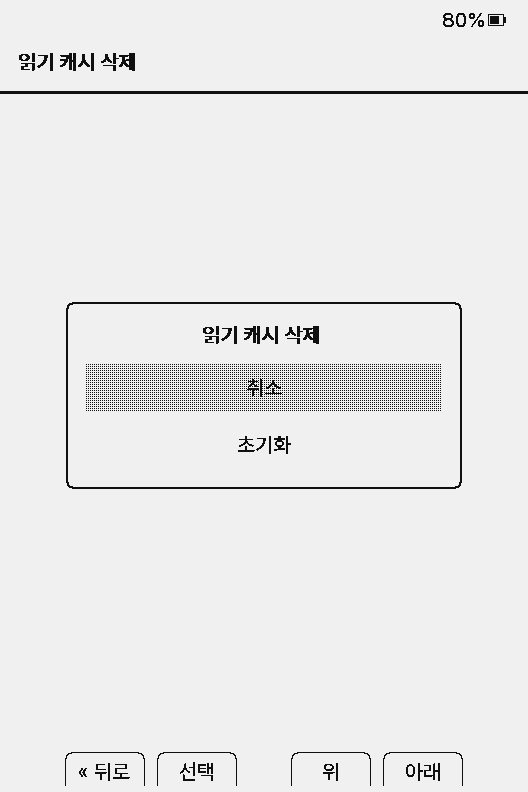
- 책 하나만 이상하면 그 책을 열고 리더 메뉴 → 도서 캐시 삭제를 실행한 뒤 다시 엽니다.
- 여러 책이 제대로 표시되지 않으면 설정 → 시스템 → 읽기 캐시 삭제를 실행합니다. 모든 책의 읽던 위치와 독서 시간이 지워지고, 책을 열 때마다 다시 색인합니다.
- 업데이트 직후 처음 여는 책이 느린 것은 정상입니다. 1.6.5에서 캐시 형식이 변경되어 책마다 한 번씩 다시 색인합니다.
SD 카드의
/.crosspoint 폴더를 통째로 지우면 캐시뿐 아니라 설정(settings.json)도 초기화됩니다. 최후의 수단으로만 사용하세요.오류 보고
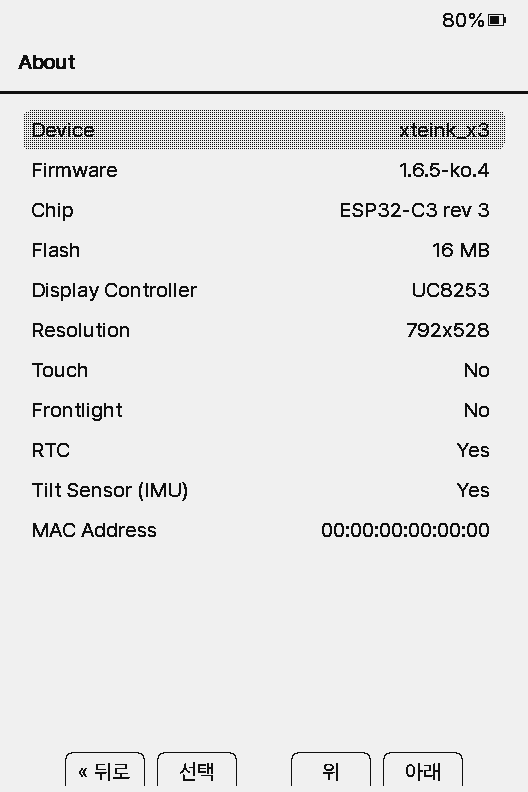
- 기기가 비정상 종료되면 다음에 켤 때 시스템 크래시 화면에 원인이 표시되고, SD 카드 맨 위에
crash_report.txt가 저장됩니다. - 문의할 때 이 파일과 설정 → 시스템 → 기기 정보의 Device, Firmware 값을 함께 보내 주세요.
더 자세한 로그는 USB로 컴퓨터에 연결한 뒤 시리얼 모니터(Serial Monitor 또는 아래 명령)로 확인합니다.
pio device monitor문제는 GitHub 이슈에 올려 주세요.