miniXWP 한글 워드프로세서
X4를 블루투스 키보드로 글을 쓰는 워드프로세서로 바꾸는 펌웨어 miniXWP의 설치, 처음 켜기, 한글·한자 입력, 메뉴와 단축키, 파일, CrossPoint와 전환하는 방법을 안내합니다.
기준 펌웨어 miniXWP 0.5.0 · Xteink X4
miniXWP는
miniXWP(mini X Word Processor)는 Xteink X4를 블루투스 키보드로 글을 쓰는 워드프로세서로 바꾸는 펌웨어입니다. MicroSlate를 바탕으로 crosspoint-reader-ko가 만들었고, 메뉴 화면 구성은 DOS 시절 아래아한글 2.0을 참고했습니다. 켜면 메뉴 줄(서류철 편집 입력 찾기 조판 그림 화면 기타 설정)과 상태줄 사이에 빈 문서가 열리고, 블루투스 키보드로 바로 씁니다. 글은 SD 카드에 .hwp(HWP 3.0 형식)으로 저장됩니다.
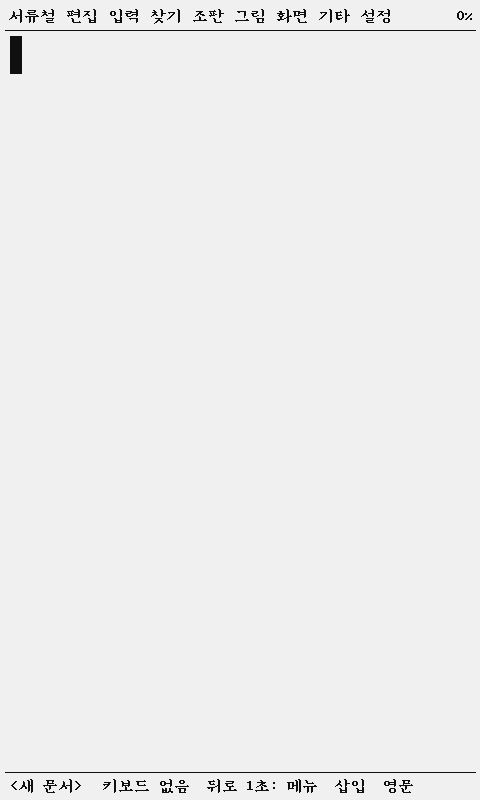
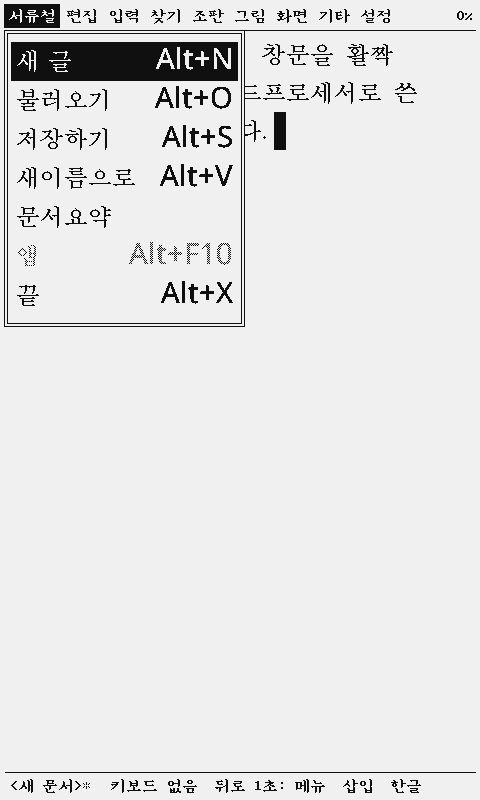
- 메뉴 줄과 단축키: F10 메뉴, Alt+N/O/S/V/X 서류철, Alt+L 글자모양, Alt+T 문단모양, F3 블록, F9 한자
- 두벌식 한글 입력(Shift+Space 한/영), 한자 변환(단어·음절), 진하게·이탤릭·밑줄·크기(16/24)
- 쪽 번호, 쪽 나눔(Ctrl+J), 찾기·바꾸기(Ctrl+Q F / Ctrl+Q A), 문서요약
- 키보드 없이도 기기 버튼으로 메뉴와 상자를 모두 조작
- CrossPoint와 듀얼부트: 홈 → 앱에서 오가며 읽고 쓰기, Wi-Fi로 PC에 백업
설치
| 방법 | 파일 | 언제 | 기기 설정 |
|---|---|---|---|
| 듀얼부트 | dualboot-ko-<버전>.bin | 처음 설치. CrossPoint 2.0.0-ko.1과 miniXWP를 함께 씀 | 초기화 |
| miniXWP만 | minixwp-<버전>-app.bin | 듀얼부트로 설치한 기기에서 miniXWP만 새 버전으로 | 유지 |
| miniXWP 단독 | minixwp-<버전>.bin | CrossPoint 없이 miniXWP만 | 초기화 |
웹 플래셔로 (USB)
- Chrome이나 Edge에서 웹 플래셔를 열고 기기를 Xteink X4로 선택합니다.
- 아래쪽 한국어 커뮤니티 펌웨어의 miniXWP에서 설치 방법을 고릅니다. 처음이면 듀얼부트입니다.
- 플래싱을 누르고 USB로 연결한 기기를 고릅니다. 듀얼부트 이미지는 약 12MB라 몇 분 걸립니다.
- 끝나면 기기가 CrossPoint로 시작합니다. 홈 → 앱에서 miniXWP로 넘어갑니다.
esptool로
GitHub 릴리스에서 이미지를 받아 esptool.py --chip esp32c3 --baud 921600 write_flash --flash_mode dio --flash_size 16MB 0x0 dualboot-ko-<버전>.bin처럼 씁니다. miniXWP만 바꿀 때는 minixwp-<버전>-app.bin을 0x6B0000에 씁니다.
듀얼부트 상태에서 업데이트
miniXWP의 설정 → 펌웨어 설치 (SD)는 SD 카드 루트의 .bin 파일을 골라 상대 앱 자리에 씁니다. 듀얼부트에서는 CrossPoint 자리이므로 "CrossPoint을(를) 지우고 … 설치할까요?"라고 묻습니다. CrossPoint를 새 버전으로 바꿀 때 씁니다. miniXWP 자신은 USB나 플래셔로 갱신합니다.
처음 켜기와 키보드 연결
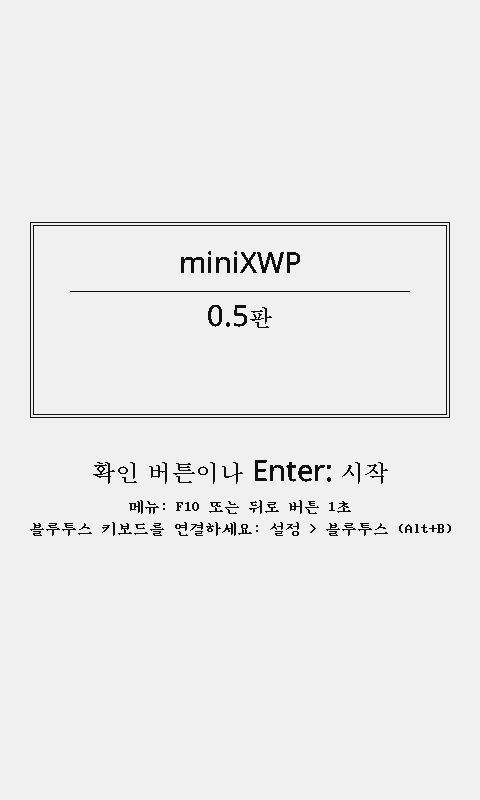
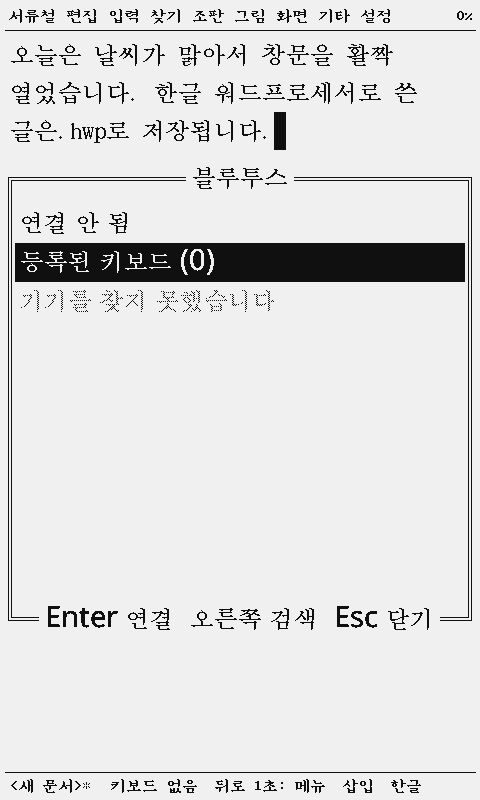
- 켜면 로고 화면이 뜹니다. 아래에 시작하는 법과 메뉴 여는 법이 적혀 있고, 키보드가 없으면 연결 안내가 한 줄 더 보입니다. 확인 버튼이나 Enter로 빈 문서를 엽니다.
- 키보드를 페어링 모드로 두고 뒤로 버튼을 1초 눌러 메뉴 줄을 연 뒤, 왼쪽 버튼으로 설정 → 블루투스에 들어갑니다. 오른쪽 버튼이 검색, 확인 버튼이 연결입니다.
- 이름이 있는 기기만 목록에 보입니다. 키보드가 안 보이면 다른 기기(PC, 휴대전화)에 붙어 있지 않은지, 페어링 모드인지 확인하세요.
- 연결되면 상태줄 오른쪽에 키보드 연결됨이 보이고, 다음부터는 켤 때 자동으로 다시 붙습니다(키보드 4대까지 기억).
기기 버튼
| 버튼 | 동작 |
|---|---|
| 뒤로 짧게 | Esc |
| 뒤로 1초 | F10 (메뉴 줄) |
| 뒤로 5초 | 다시 시작 |
| 확인 | Enter |
| 위·아래·왼쪽·오른쪽 | 방향키 (누르고 있으면 반복) |
| 전원 3초 | 절전 (전원을 다시 길게 눌러 깨움) |
한글과 한자 입력
한글은 두벌식(또는 설정 → 자판에서 고른 배열)으로 기기에서 조합됩니다. 상태줄 끝의 한글/영문이 지금 모드이고, Shift+Space로 바꿉니다. 글꼴은 16px과 24px 비트맵 한글 글꼴이며 글자모양(Alt+L)의 크게/작게로 바꿉니다.
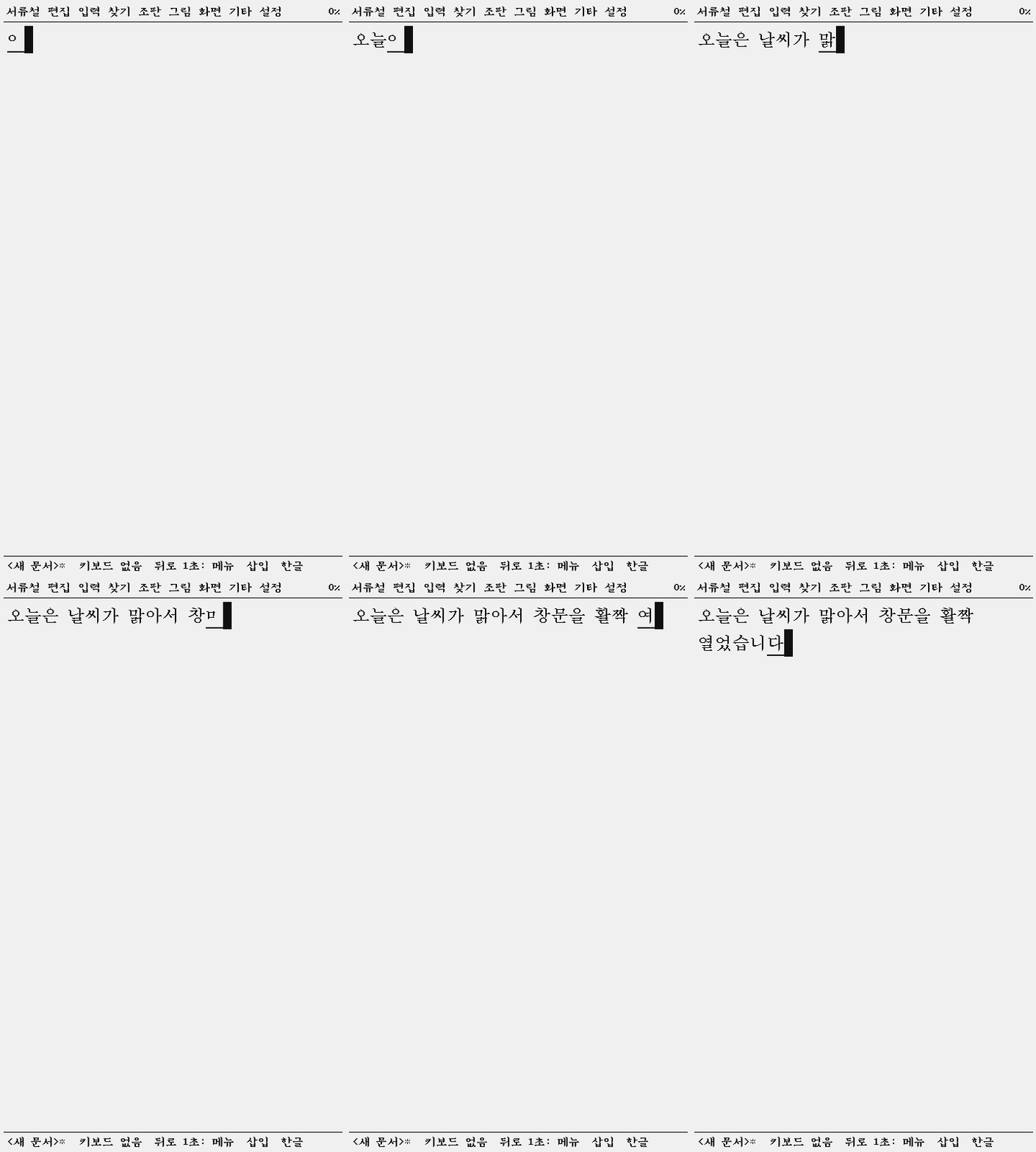
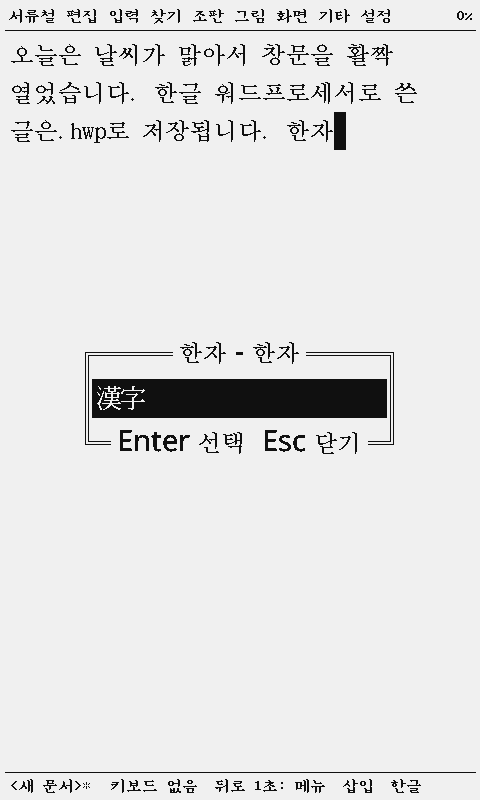
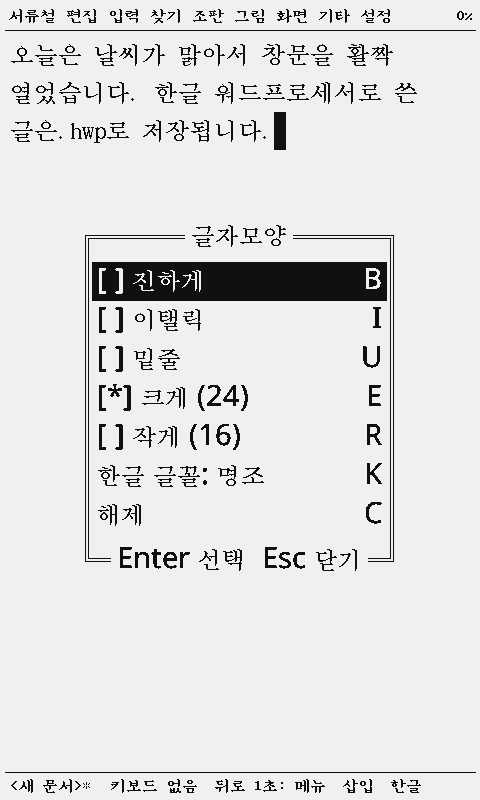
화면은 에뮬레이터(x4prosim)의 X4에서 찍었습니다. 에뮬레이터에는 블루투스가 없어 키를 USB로 넣었고, 한글 조합과 편집기는 실제 펌웨어와 같습니다.
| 키 | 동작 |
|---|---|
| Shift+Space | 한글 ↔ 영문 |
| F9 | 커서 앞 단어(또는 음절)를 한자로: 목록에서 고르고 Enter |
| Alt+L | 글자모양: 진하게 B, 이탤릭 I, 밑줄 U, 크게 E, 작게 R, 해제 C |
| Alt+Shift+B / I / U | 진하게·이탤릭·밑줄 바로 켜고 끄기 |
| Alt+T | 문단모양: 왼쪽·가운데·오른쪽 정렬, 들여쓰기 |
| Backspace | 조합 중이면 자모를 하나씩 지움 |
한자 목록은 단어 단위를 먼저 찾고, 없으면 마지막 음절의 한자를 보여 줍니다. 방향키나 띄어쓰기, 문장 부호를 누르면 조합이 끝납니다.
메뉴와 단축키
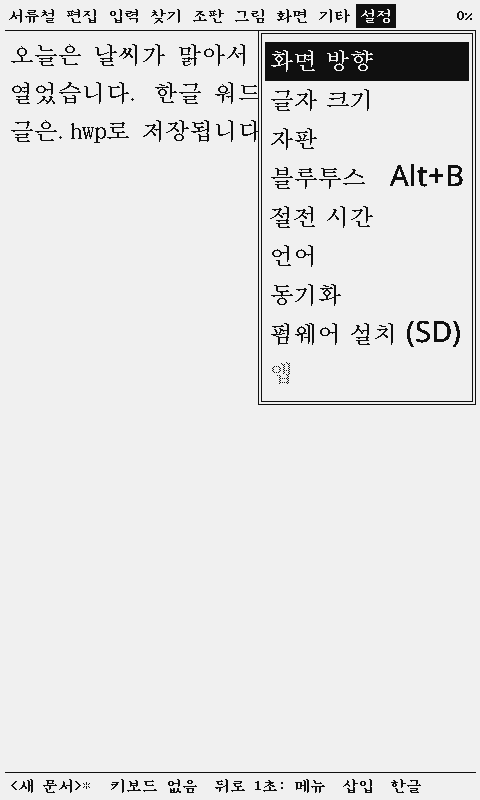
F10(또는 뒤로 버튼 1초)으로 메뉴 줄을 열고 왼쪽·오른쪽으로 메뉴를, 위·아래로 항목을 고릅니다. Ctrl+Q F처럼 두 글쇠짜리는 Ctrl+Q를 누른 뒤 F를 누릅니다(상태줄에 ^Q가 보입니다).
| 키 | 동작 |
|---|---|
| F10 · 뒤로 1초 | 메뉴 줄 |
| Alt+N · Alt+O | 새 글 · 불러오기 |
| Alt+S · Alt+V | 저장하기 · 새이름으로 |
| Alt+X | 끝 (저장을 묻고 빈 문서로) |
| F3 | 블록 시작/끝 (방향키로 넓힘) |
| Ctrl+C · Ctrl+X · Ctrl+V | 복사 · 잘라내기 · 붙이기 |
| Ctrl+E | 블록이면 지우기, 아니면 줄 지우기 |
| Ctrl+Q F · Ctrl+Q A · Ctrl+Q G | 찾기 · 바꾸기 · 줄로 가기 |
| Ctrl+J | 쪽 나눔 |
| Ins | 삽입 ↔ 수정 |
| Ctrl+A | 모두 선택 |
| Alt+B | 블루투스 상자 |
| Alt+F10 | 앱: CrossPoint로 |
| F1 | 글쇠 도움말 |
문서 파일
- 문서는 SD 카드의
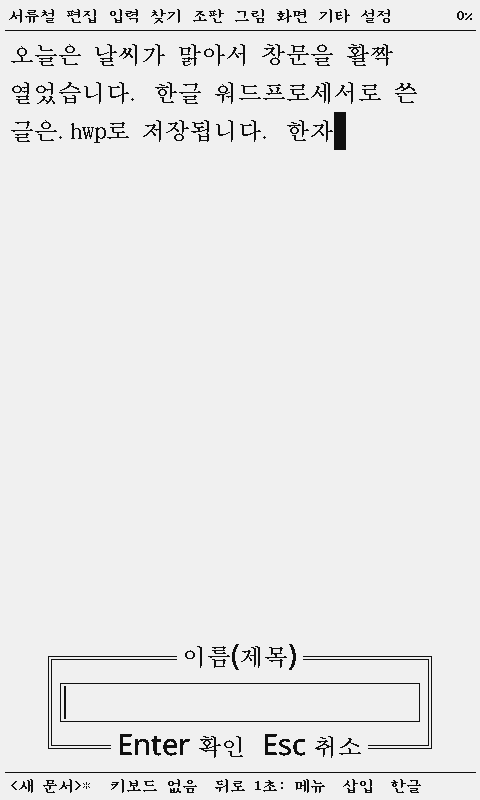
/notes에 .hwp로 저장됩니다. 제목이 파일 이름이고 한글 제목도 됩니다. 이름 없는 글을 처음 저장하면 이름을 묻습니다. - 입력이 10초 멈추면 자동 저장하고, 끝(Alt+X)·새 글·앱으로 나갈 때도 바뀐 글이 있으면 묻습니다.
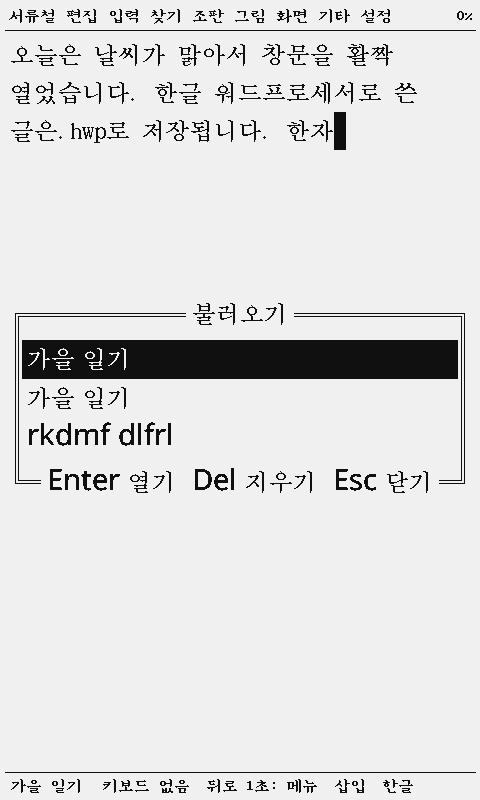
- 불러오기(Alt+O) 상자는 제목 목록입니다. Del로 지우고, 글자를 치면 그 글자로 시작하는 제목으로 건너뜁니다. 예전 MicroSlate의 .txt도 열립니다.
- 문서요약은 제목, 글자 수, 쪽 수, 파일 이름과 크기를 보여 줍니다.
- 설정 → 동기화는 같은 Wi-Fi의 PC로 문서를 내려받는 상자입니다(기기 → PC).
HWP 3.0은 한/글 97 이후 버전이 읽는 옛 형식입니다. 글자모양·문단모양·쪽 번호가 함께 저장됩니다.
CrossPoint와 전환하기
- CrossPoint → miniXWP: 홈 → 앱에서 miniXWP를 고르면 기기가 다시 시작됩니다.
- miniXWP → CrossPoint: 서류철이나 설정의 앱(Alt+F10)을 고릅니다. 바뀐 글이 있으면 먼저 저장을 묻습니다.
- 두 펌웨어는 같은 SD 카드를 씁니다. 키보드 페어링은 miniXWP 것이고 CrossPoint에는 영향이 없습니다.
더 보기
- miniXWP 저장소: 소스와 빌드 방법 (MIT)
- 문제 신고: GitHub 이슈
- MicroSlate 한글 안내: 바탕이 된 펌웨어