파일·서재
기기에서 책을 찾고 정리하는 방법과 컴퓨터나 휴대폰에서 책을 넣는 방법입니다.
기준 펌웨어 1.6.5-ko.11 · 화면은 X3 기준입니다
파일 탐색
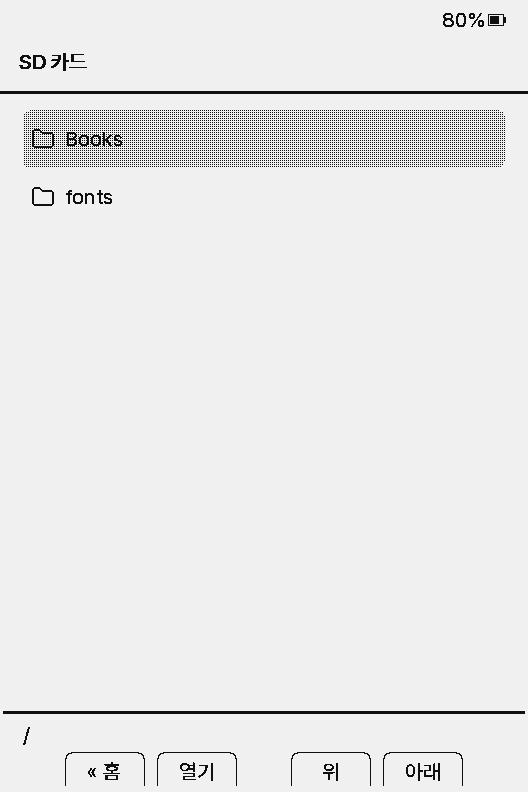
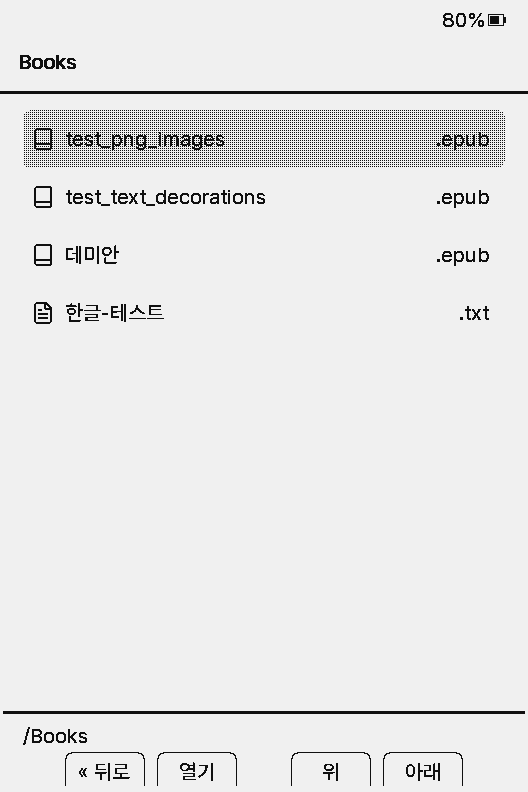
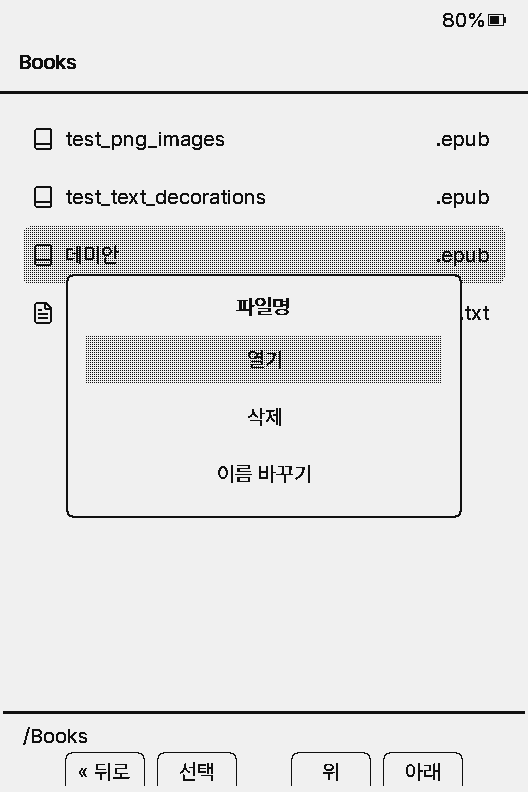
- SD 카드의 폴더와 파일이 그대로 표시됩니다. 위쪽에 현재 폴더 이름이, 아래 줄 왼쪽에 경로가 표시됩니다.
- 확인: 폴더를 열거나 책을 엽니다.
- 확인 길게: 파일이면 열기·삭제·이름 바꾸기, 폴더면 열기·삭제 메뉴가 표시됩니다.
- 뒤로: 상위 폴더로 이동합니다. 최상위 폴더에서는 홈으로 이동합니다. 1초 넘게 누르면 SD 카드 최상위 폴더로 이동합니다.
- 이름에 숫자가 있으면 숫자 크기순으로 정렬합니다(5권, 5.5권, 6권 / 1.2, 1.10). 긴 이름은 두 줄로 표시됩니다.
- 점(.)으로 시작하는 숨김 파일은 설정 → 시스템 → 숨김 파일 표시를 켜면 표시됩니다.
서재
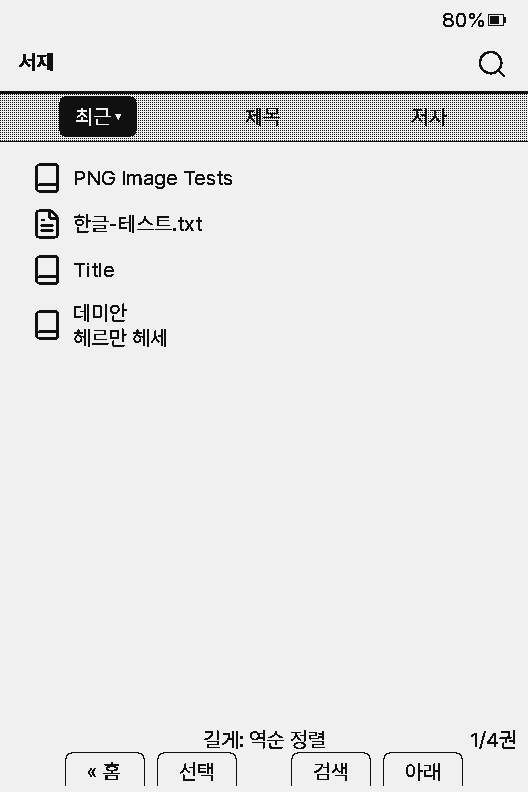
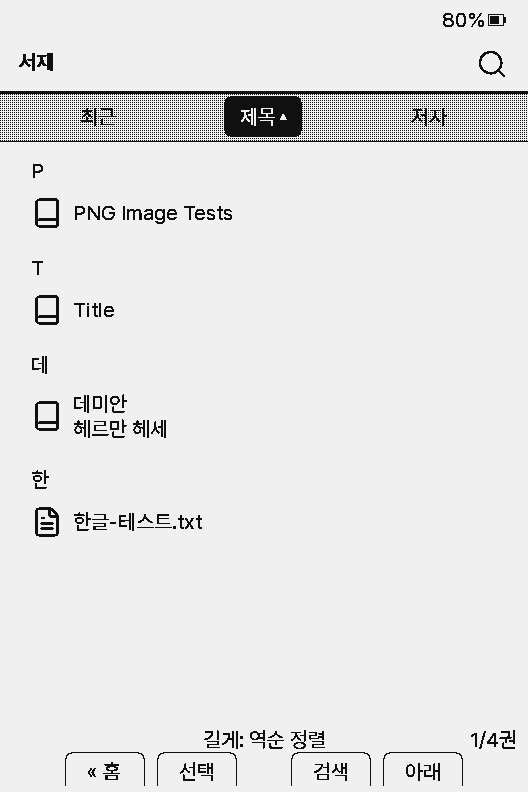
- SD 카드의 위치와 관계없이 책을 모아 표시합니다. 처음 열 때 ‘책을 읽어 오는 중...’이 표시되며 목록을 생성합니다.
- 최근 / 제목 / 저자 탭이 있습니다. 탭 줄에서 확인을 누르면 다음 탭으로 이동합니다.
- 제목·저자 탭은 첫 글자나 저자별로 묶어 표시합니다. 길게 누르면 역순 정렬, 옵션, 그룹 이동 같은 추가 동작을 실행하고, 현재 가능한 동작은 아래 줄에 표시됩니다.
- 오른쪽 위 돋보기를 선택하면 화면 키보드로 검색합니다.
- 최근 탭에서는 책을 최근 목록에서 제외하거나, 열기를 길게 눌러 삭제할 수 있습니다.
- 책을 넣거나 삭제한 뒤 목록이 맞지 않으면 서재 새로고침으로 목록을 다시 생성합니다.
- 제목과 저자는 책 내부의 정보를 사용합니다. 파일명으로 표시하려면 설정 → 시스템 → 책 메타데이터 사용을 끕니다.
파일 전송
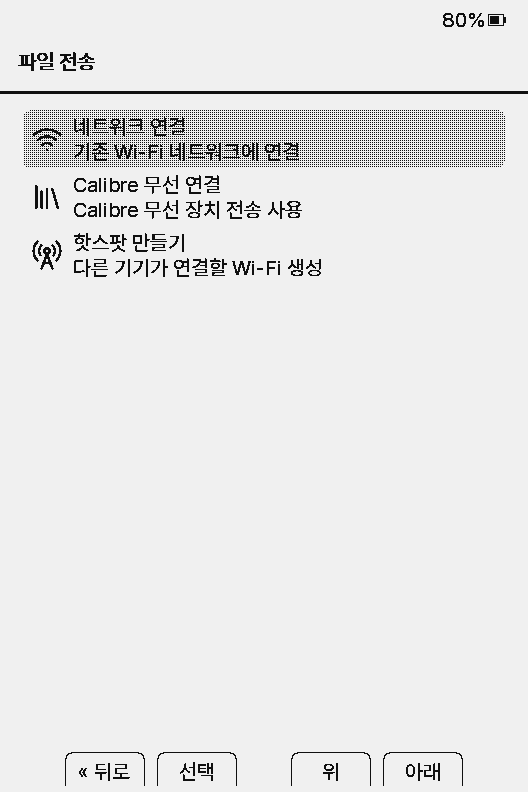
홈 → 파일 전송에서 방법을 선택합니다.
- 네트워크 연결
- 집 Wi-Fi에 연결해 웹 서버를 엽니다. 화면에 표시된 주소나 QR 코드로 브라우저에서 접속해 책을 올리고 내려받습니다. WebDAV로 폴더처럼 연결할 수도 있습니다.
- Calibre 무선 연결
- Calibre의 ‘장치로 전송’으로 책을 받습니다. 아래 Calibre 항목을 참고하세요.
- 핫스팟 만들기
- 기기가 직접 Wi-Fi(CrossPoint-Reader)를 엽니다. 첫 번째 QR로 휴대폰을 해당 Wi-Fi에 연결하고, 두 번째 QR이나 주소로 접속합니다.
- USB 드라이브
- X4 Pro, X4 Classic, Paper Mono 전용입니다. SD 카드를 컴퓨터에 드라이브로 연결합니다. 컴퓨터에서 꺼내거나 케이블을 분리하면 홈으로 돌아갑니다.
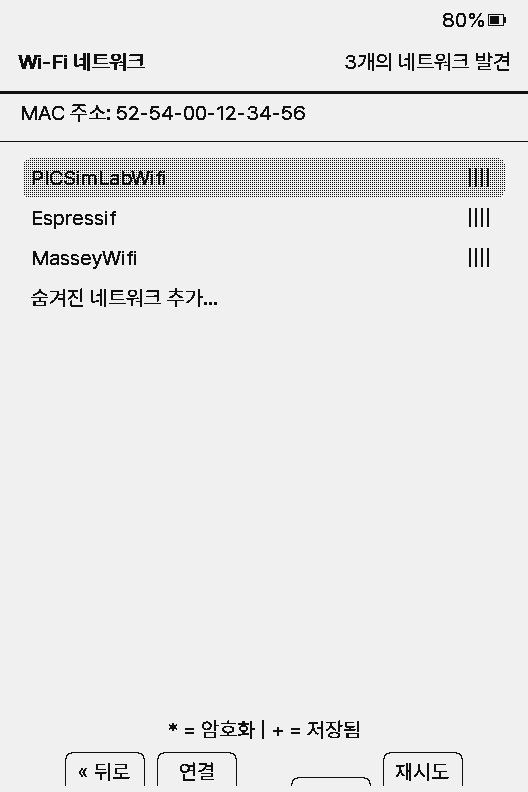
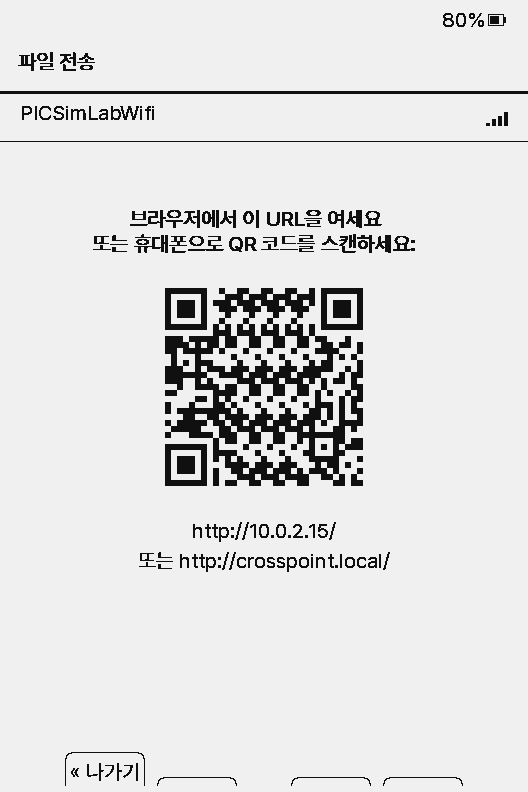
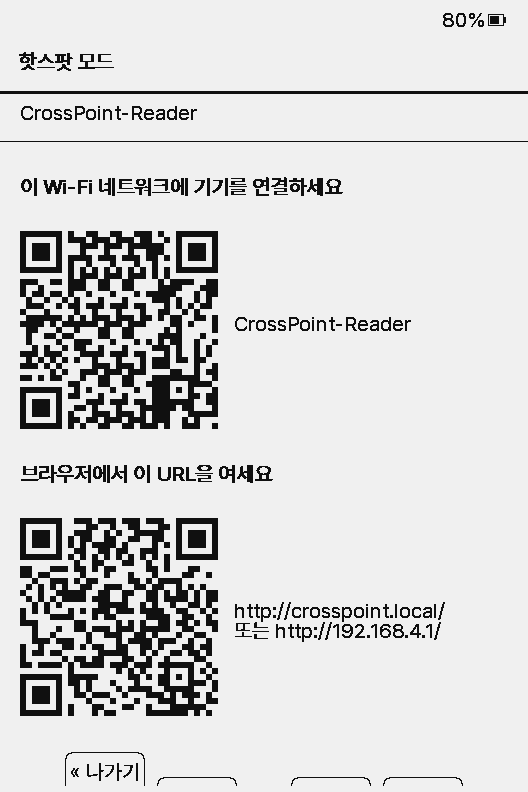
웹 화면에서는 파일 올리기·내려받기, 폴더 만들기, 이름 바꾸기, 이동, 삭제, 그림 미리보기, 기기 설정 편집까지 할 수 있습니다. 비밀번호가 없으므로 신뢰할 수 있는 네트워크에서만 사용하세요. 자세한 내용은 웹 서버를 참고하세요.
설정 → 시스템 → Wi-Fi 네트워크에서는 네트워크를 저장하기만 합니다. 웹 서버는 홈 → 파일 전송에서 실행합니다.
Calibre 무선 전송
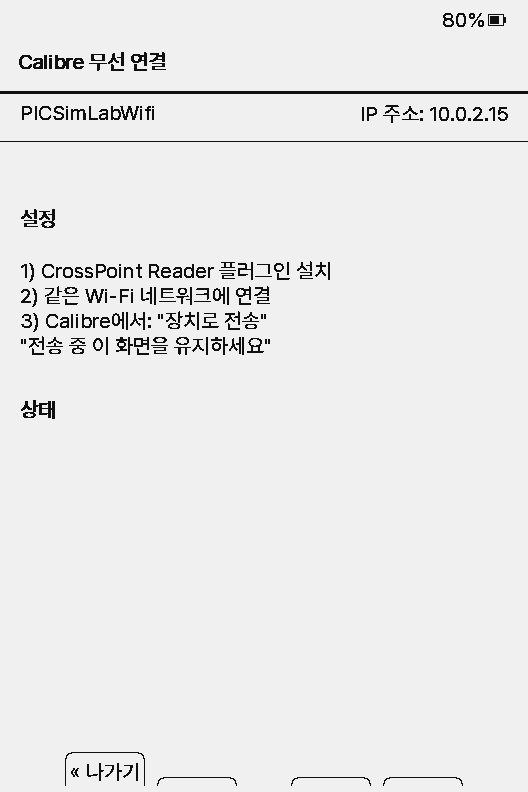
- 컴퓨터의 Calibre에 CrossPoint Reader 플러그인을 설치합니다. 환경 설정 → 플러그인 → 파일에서 플러그인 불러오기로
crosspoint_reader.zip을 선택하고 Calibre를 다시 시작합니다. - 기기에서 홈 → 파일 전송 → Calibre 무선 연결을 선택한 다음 Wi-Fi를 선택합니다.
- 컴퓨터와 기기가 같은 Wi-Fi에 연결되어 있는지 확인합니다. 화면 위쪽에 네트워크 이름과 IP 주소가 표시됩니다.
- Calibre에서 책을 선택하고 장치로 전송을 누릅니다. 전송받는 동안 이 화면을 켜 둔 상태로 유지하세요. 저장 폴더는 플러그인 설정을 따릅니다.
플러그인은 한국어 펌웨어에 맞게 수정한 포크로, 무선 전송, 추천 변환 설정, 한글 제목·저자·표지 전송을 지원합니다.
OPDS 온라인 서재
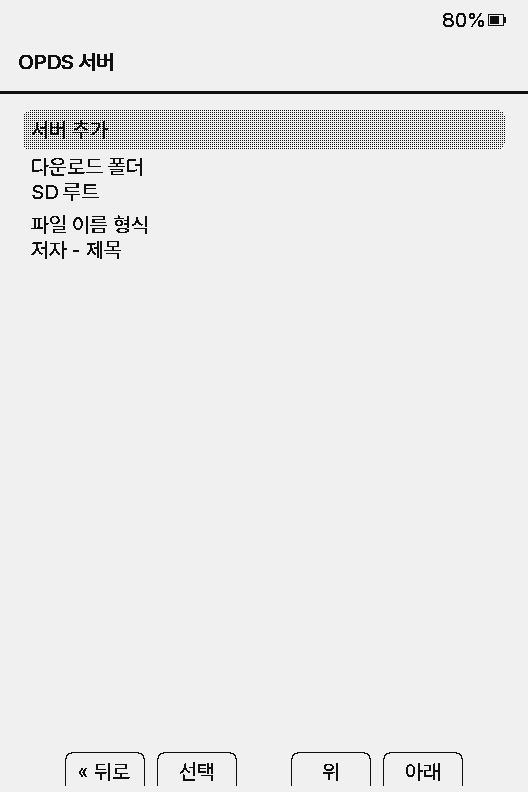
- 설정 → 시스템 → OPDS 서버 → 서버 추가에서 서버 이름과 URL(필요하면 사용자 이름·비밀번호)을 입력합니다. 웹 서버 화면에서도 등록할 수 있습니다.
- Calibre 콘텐츠 서버라면 URL 끝에
/opds를 붙입니다. - 등록하면 홈에 OPDS 브라우저가 추가됩니다. 여기에서 책을 선택해 바로 내려받습니다.
- 받은 파일을 저장할 폴더(기본 SD 맨 위)와 파일 이름 형식(저자 - 제목 / 제목 - 저자 / 제목)은 같은 화면에서 지정합니다.
스크린샷
- 전원과 옆면 다음(아래) 버튼을 함께 누르거나, 리더 메뉴에서 스크린샷 촬영을 선택합니다.
- 책을 읽는 중이면
/screenshots/책 제목/폴더에 챕터·페이지·진행률이 붙은 이름(예:제목_ch3_p12_40pct_….bmp)으로 저장됩니다. - 책 밖에서 촬영하면
/screenshots/screenshot-….bmp로 저장됩니다. - 파일 탐색에서 BMP를 선택하면 기기에서 바로 확인할 수 있습니다.