설치 가이드
처음 설치는 웹 플래셔로 합니다. 그다음부터는 기기에서 무선으로, 또는 SD 카드로 업데이트합니다.
지원 기기
기기마다 펌웨어 파일이 다릅니다. 웹 플래셔에서 기기를 고르면 맞는 파일을 씁니다.
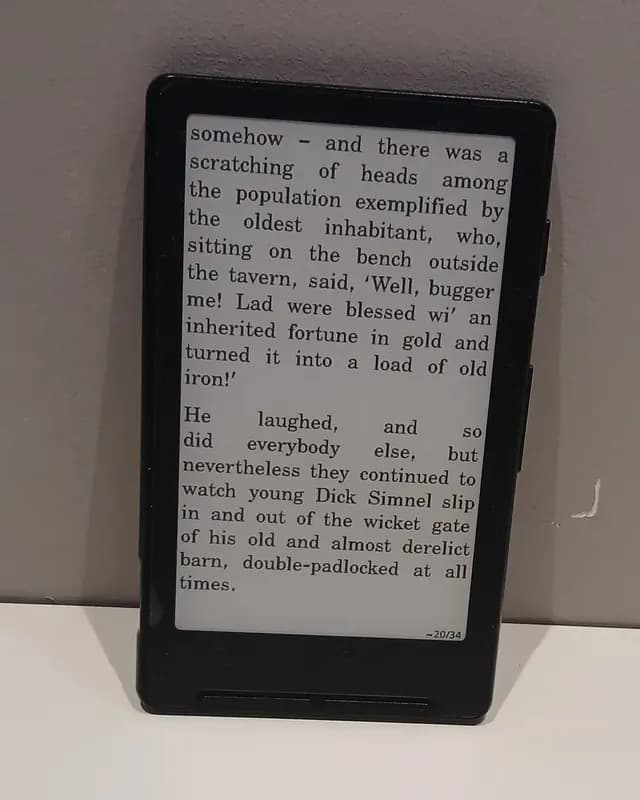

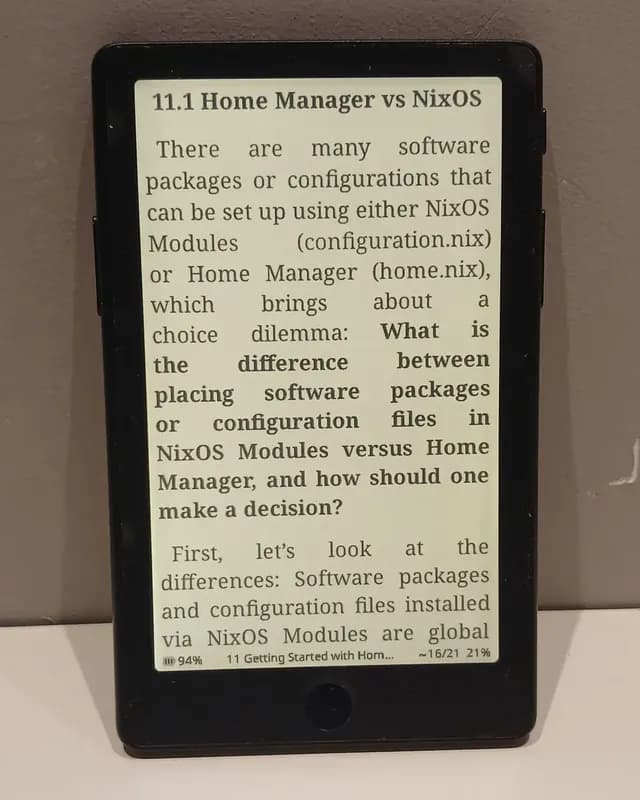

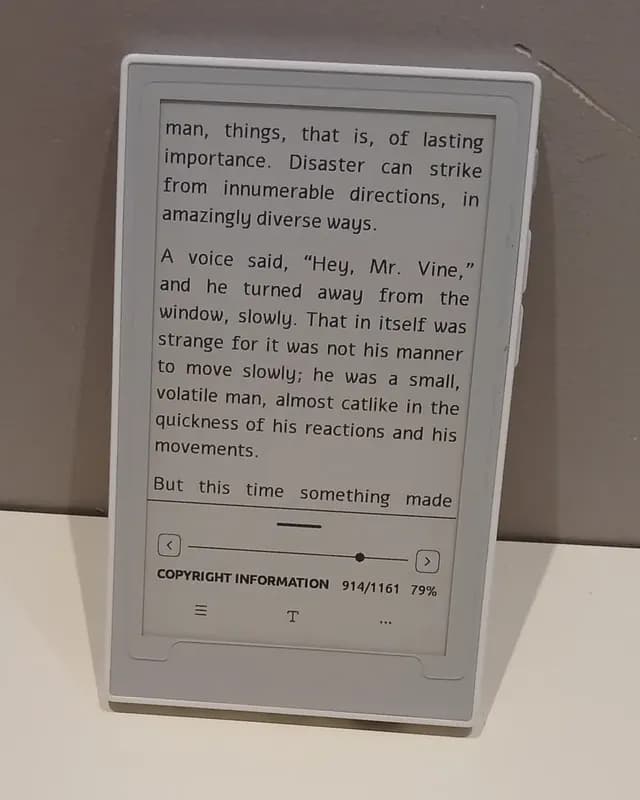
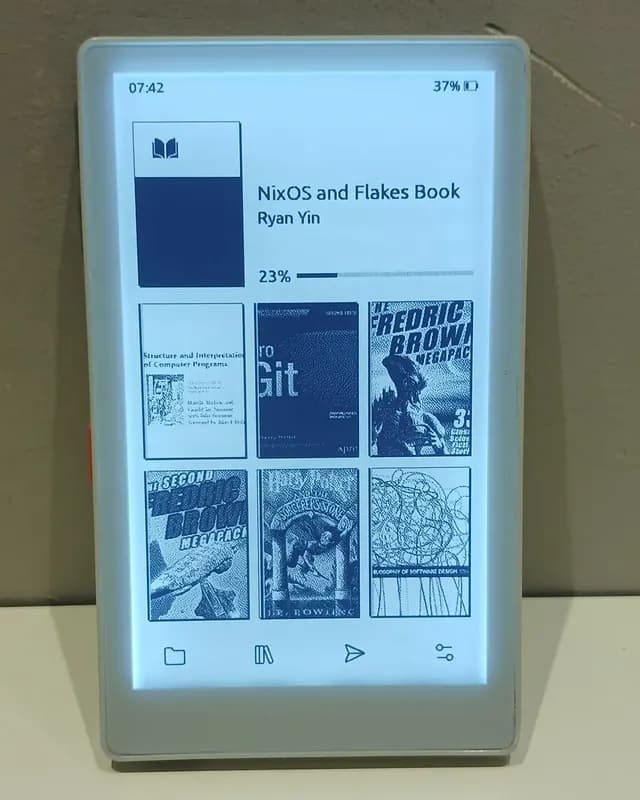
설정 유지: 웹 플래셔가 앱 영역만 바꿉니다. 설정 초기화: 부트로더와 파티션 테이블까지 한 번에 쓰므로 기기 설정이 지워집니다. 어느 쪽이든 SD 카드의 책과 파일은 남습니다.
웹 플래셔로 설치
처음 설치할 때 쓰는 방법입니다. 컴퓨터에서 Chrome이나 Edge를 쓰세요. Safari와 Firefox는 안 됩니다.
- 1
USB로 연결
기기를 켜고 컴퓨터에 연결합니다. X3는 함께 온 마그네틱 케이블을, 다른 기기는 USB-C 케이블을 씁니다. 충전 전용 케이블은 인식되지 않습니다.
- 2
기기를 고르고 플래싱
웹 플래셔의 한국어 펌웨어 (커뮤니티)에서 기기를 고르고 플래싱을 누릅니다. 브라우저가 띄우는 창에서 USB 시리얼 장치를 고릅니다.
웹 플래셔 열기처음이라면 같은 페이지의 전체 플래시 저장으로 백업을 먼저 받아 두세요(약 25분). 스토어 펌웨어로 돌아갈 때 씁니다.
- 3
다시 켜기
- X4·X3: 저절로 다시 켜집니다. 멈춰 있으면 리셋 버튼을 누르고 전원 버튼을 1초 누릅니다.
- X4 Pro·X4 Classic: USB 케이블을 뽑았다 다시 꽂고 전원 버튼을 길게 누릅니다.
- Sticky·Paper Mono: 기기 설정이 초기화됩니다. 전원 버튼을 눌러 켭니다.
장치 선택 창에 기기가 없으면 다른 USB 포트, 케이블, 브라우저를 써 보세요. 그래도 없으면 잠긴 기기일 수 있습니다.
설치 확인
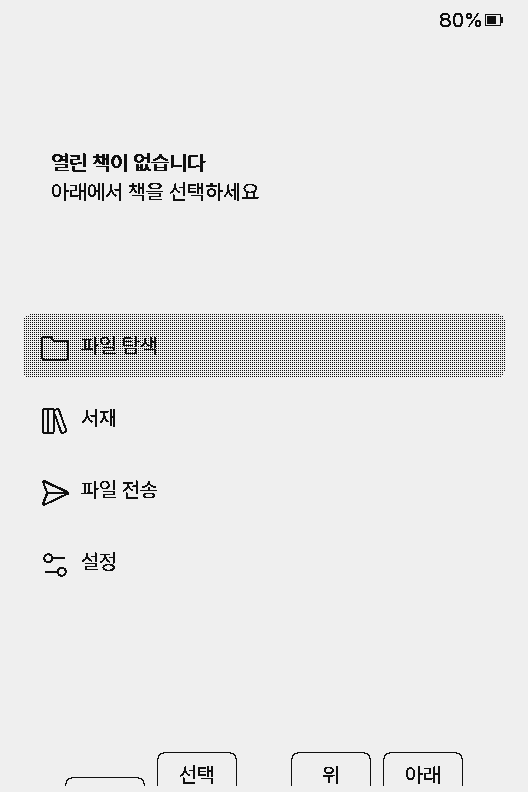
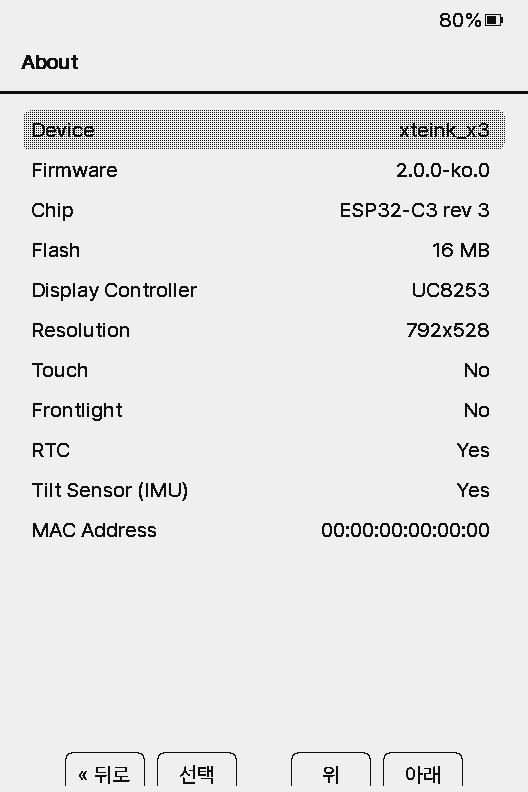
화면은 X3 기준입니다. 다른 기기도 메뉴는 같습니다.
무선 업데이트
CrossPoint가 설치된 기기는 Wi-Fi만 있으면 파일 없이 업데이트합니다.
- 1설정 → 시스템 → 업데이트 확인을 엽니다.
- 2Wi-Fi 목록에서 네트워크를 고릅니다. 저장한 네트워크는 바로 연결됩니다.
- 3새 버전이 있으면 현재 버전과 새 버전이 나옵니다. 업데이트를 고르면 받아서 설치하고 다시 시작합니다.
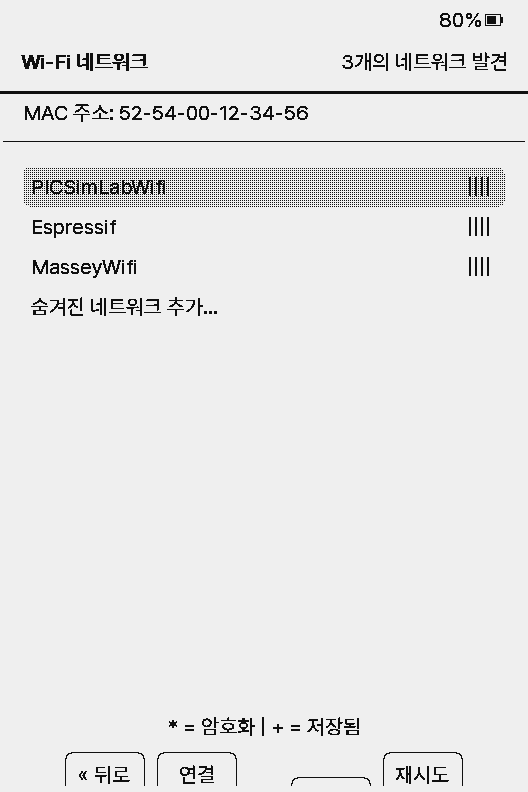
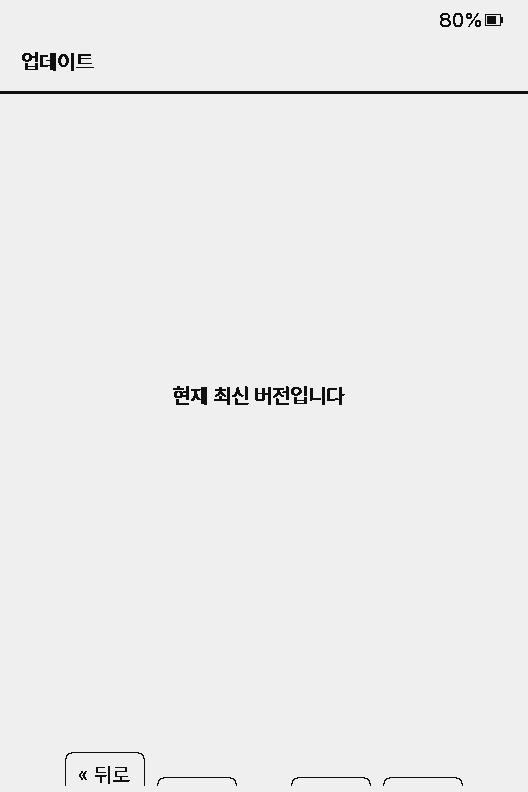
기기에 맞는 파일을 알아서 받습니다. X4는 SD 카드에 먼저 받은 뒤 설치하므로 SD 카드가 꽂혀 있어야 합니다.
SD 카드로 업데이트
CrossPoint가 설치된 기기에서 컴퓨터 연결 없이, Wi-Fi 없이 업데이트합니다.
- 1지원 기기에서 내 기기의
.bin파일을 받습니다. - 2SD 카드에 복사합니다. 위치와 파일 이름은 상관없습니다.
- 3설정 → 시스템 → SD 카드 펌웨어 업데이트에서 파일을 고르고 확인합니다.
- 4끝나면 다시 시작합니다. 쓰는 동안 전원을 끄지 마세요.
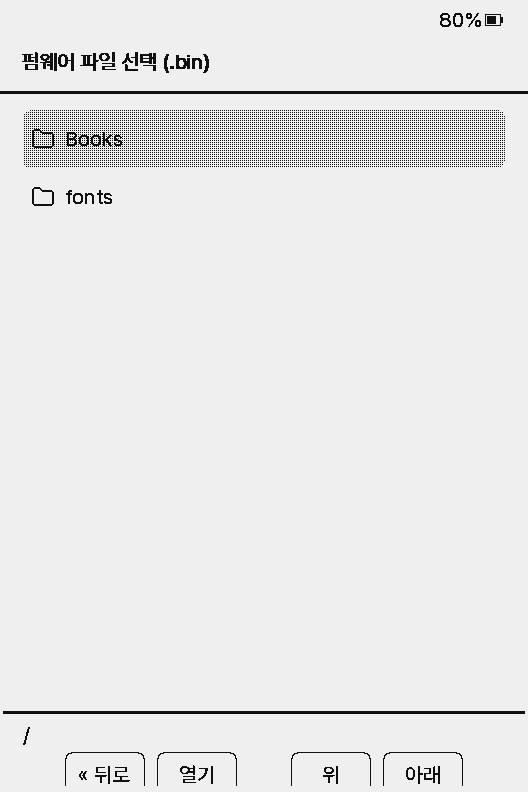
다른 기기용 파일, 손상된 파일, 크기가 맞지 않는 파일은 쓰기 전에 거부합니다.
복구 모드
홈 화면까지 가지 못할 때 씁니다. 전원 버튼으로 켤 때 위(이전) 버튼을 같이 누르고 있으면 부팅 대신 SD 카드의 펌웨어를 고르는 화면이 뜹니다. X4 Pro·X4 Classic은 아래 버튼입니다. Paper Mono에는 복구 모드가 없습니다.
잠긴 Xteink 기기
알리익스프레스 같은 제3자 판매처에서 산 Xteink 일부는 USB 플래싱이 잠긴 채 출고됩니다. xteink.com에서 직접 산 기기는 잠겨 있지 않습니다.
먼저 웹 플래셔를 시도하세요. 장치 선택 창에 기기가 끝내 나오지 않을 때만 잠금 해제 도구를 씁니다.
잠금 해제 도구 (crosspointreader.com)잠금 해제 도구가 지원하는 펌웨어는 CrossPoint와 CrossInk뿐입니다. 다른 펌웨어를 쓰면 기기가 벽돌이 되거나 그 펌웨어에서 빠져나오지 못할 수 있습니다.
스토어 펌웨어에서 SD 카드로 설치 (X3·X4)
- 1지원 기기에서 X3·X4용 파일을 받아 SD 카드 루트에
update.bin이라는 이름으로 복사합니다. - 2SD 카드를 넣고 USB 전원을 연결한 뒤 전원 + 위 버튼을 길게 눌러 켭니다. X3는 왼쪽 위 버튼입니다.
- 3제조사 부트로더가 SD 카드의 CrossPoint를 찾아 설치합니다. USB 잠금이 풀리지는 않습니다.
고급: 파일로 직접 플래싱
웹 플래셔에 파일 올리기
특정 버전을 쓰려면 릴리스에서 파일을 받아 웹 플래셔의 파일에서 펌웨어 플래싱으로 올립니다. 기기를 먼저 고르세요.
esptool (명령줄)
전체 이미지를 주소 0x0에 씁니다. 부트로더와 파티션 테이블까지 쓰므로 기기 설정이 초기화됩니다. 파일은 릴리스 페이지에 있습니다.
pip install esptool| 기기 | 명령 |
|---|---|
| X4 · X3 | esptool.py --chip esp32c3 write_flash 0x0 CrossPoint-2.0.0-ko.1-x3-x4-full.bin |
| X4 Pro | esptool.py --chip esp32s3 write_flash 0x0 CrossPoint-2.0.0-ko.1-x4pro-full.bin |
| X4 Classic | esptool.py --chip esp32s3 write_flash 0x0 CrossPoint-2.0.0-ko.1-x4c-full.bin |
| Sticky | esptool.py --chip esp32s3 write_flash 0x0 CrossPoint-2.0.0-ko.1-sticky-full.bin |
| Paper Mono | esptool.py --chip esp32s3 write_flash 0x0 CrossPoint-2.0.0-ko.1-papermono-full.bin |
쓰는 동안 USB 케이블을 뽑지 마세요.
스토어 펌웨어로 되돌리기
X3·X4는 아래 스토어 펌웨어를 받아 되돌립니다. SD 카드의 책과 CrossPoint 설정 파일은 그대로 남습니다.
스토어 펌웨어 받기
파일 이름은 제조사 원본 그대로입니다.
웹 플래셔
웹 플래셔의 X4·X3 스토어 펌웨어 항목에서 바로 씁니다.
SD 카드
받은 파일을 SD 카드에 복사하고 설정 → 시스템 → SD 카드 펌웨어 업데이트에서 고릅니다.
X4 Pro·X4 Classic·Sticky·Paper Mono
이 기기들의 스토어 펌웨어는 여기서 제공하지 않습니다. 설치 전에 받아 둔 전체 플래시 저장 백업을 웹 플래셔의 파일에서 전체 플래시 쓰기로 되돌리세요.