MicroSlate 한글
X4를 블루투스 키보드를 사용하는 전용 글쓰기 장치로 전환하는 MicroSlate 한글판의 설치, 한글 입력, 단축키, CrossPoint와 전환하는 방법을 안내합니다.
기준 펌웨어 MicroSlate 2.1.0-ko.2 · Xteink X4
MicroSlate는
MicroSlate는 Xteink X4를 블루투스 키보드를 사용하는 전용 글쓰기 장치로 전환하는 펌웨어입니다. 원작은 Josh-writes/microslate-firmware이고, crosspoint-reader-ko가 두벌식 한글 입력, 리디바탕 글꼴, 한국어 메뉴를 추가했습니다. 글은 SD 카드에 텍스트 파일로 저장됩니다.
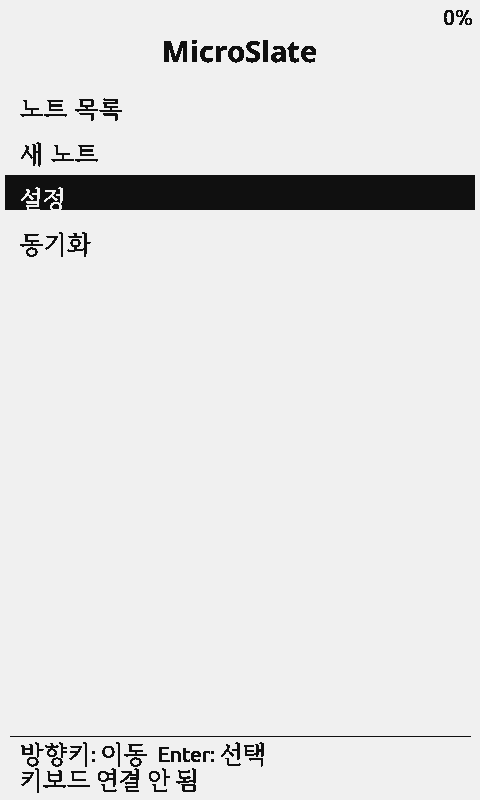
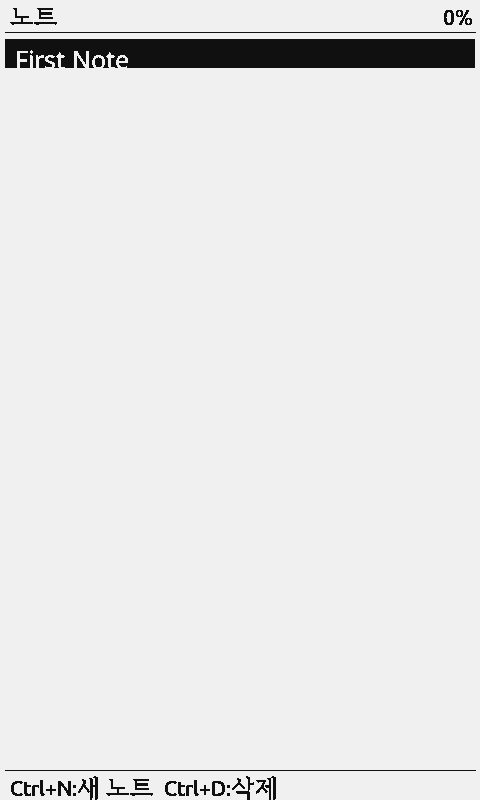
- 쓰기 모드 세 가지: 스크롤, 타자기(현재 줄만 표시), 페이지(넘길 때만 화면 갱신)
- 자동 저장: 10초 동안 입력이 없을 때, 계속 입력하는 동안 60초마다, 문단을 바꿀 때. 나갈 때에도 저장합니다
- 찾기(Ctrl+F), 선택·복사·잘라내기·붙여넣기, 단어 수
- 키보드를 4대까지 기억하고 켤 때 자동으로 재연결
- Wi-Fi로 PC에 글 백업, 다크 모드, 화면 방향 전환
설치
| 방법 | 파일 | 언제 | 기기 설정 |
|---|---|---|---|
| 듀얼부트 | dualboot-ko-<버전>.bin | 처음 설치. CrossPoint와 MicroSlate를 함께 씀 | 초기화 |
| MicroSlate만 | microslate-<버전>-app.bin | 듀얼부트로 설치한 기기에서 MicroSlate만 새 버전으로 | 유지 |
| MicroSlate 단독 | microslate-<버전>.bin | CrossPoint 없이 MicroSlate만 | 초기화 |
웹 플래셔로 (USB)
- Chrome이나 Edge에서 웹 플래셔를 열고 기기를 Xteink X4로 선택합니다.
- 아래쪽 한국어 커뮤니티 펌웨어의 MicroSlate 한글에서 설치 방법을 선택합니다. 처음 설치하는 경우 듀얼부트를 선택하세요.
- 플래싱을 누르고 USB로 연결한 기기를 선택합니다. 듀얼부트는 이미지가 커서(약 12MB) 몇 분 정도 소요됩니다.
- 완료되면 기기가 CrossPoint로 시작됩니다. 홈 → 앱에서 MicroSlate로 전환합니다.
MicroSlate 업데이트
새 MicroSlate가 배포되면 플래셔에서 MicroSlate만 추가·업데이트를 선택합니다. 플래셔가 기기의 두 앱 파티션을 읽어 MicroSlate가 있던 칸에만 새 MicroSlate를 기록하고, CrossPoint와 설정은 변경하지 않습니다. 기기의 CrossPoint가 MicroSlate를 실행하지 못하는 버전이면 아무것도 기록하지 않고 중단합니다. 현재 배포 중인 한국어 펌웨어(1.6.5-ko)는 아직 MicroSlate를 실행하지 못하므로, 처음에는 듀얼부트로 설치해야 합니다.
처음 켜기와 키보드 연결
- FAT32로 포맷한 SD 카드를 넣고 MicroSlate를 켭니다. 메인 메뉴가 표시됩니다.
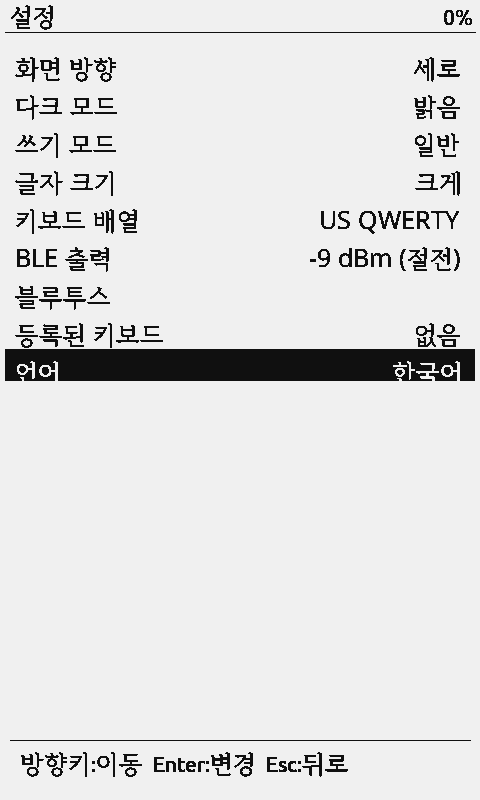
- 처음에는 메뉴가 영어로 표시됩니다. Settings → Language에서 한국어로 변경합니다.
- 설정 → 블루투스에서 키보드를 검색합니다. 키보드를 페어링 모드로 전환하고, 목록에서 선택한 뒤 Enter로 연결합니다.
- 메인 메뉴로 돌아와 새 노트를 선택하고 작성을 시작합니다.
한글 입력
한글은 두벌식으로 기기에서 바로 조합됩니다. 본문 글꼴은 현대 한글 11,172자를 모두 담은 리디바탕(12/14/16pt)입니다. 한글 모드일 때는 머리줄에 한이 표시되고, 조합 중인 글자에는 밑줄이 표시됩니다.
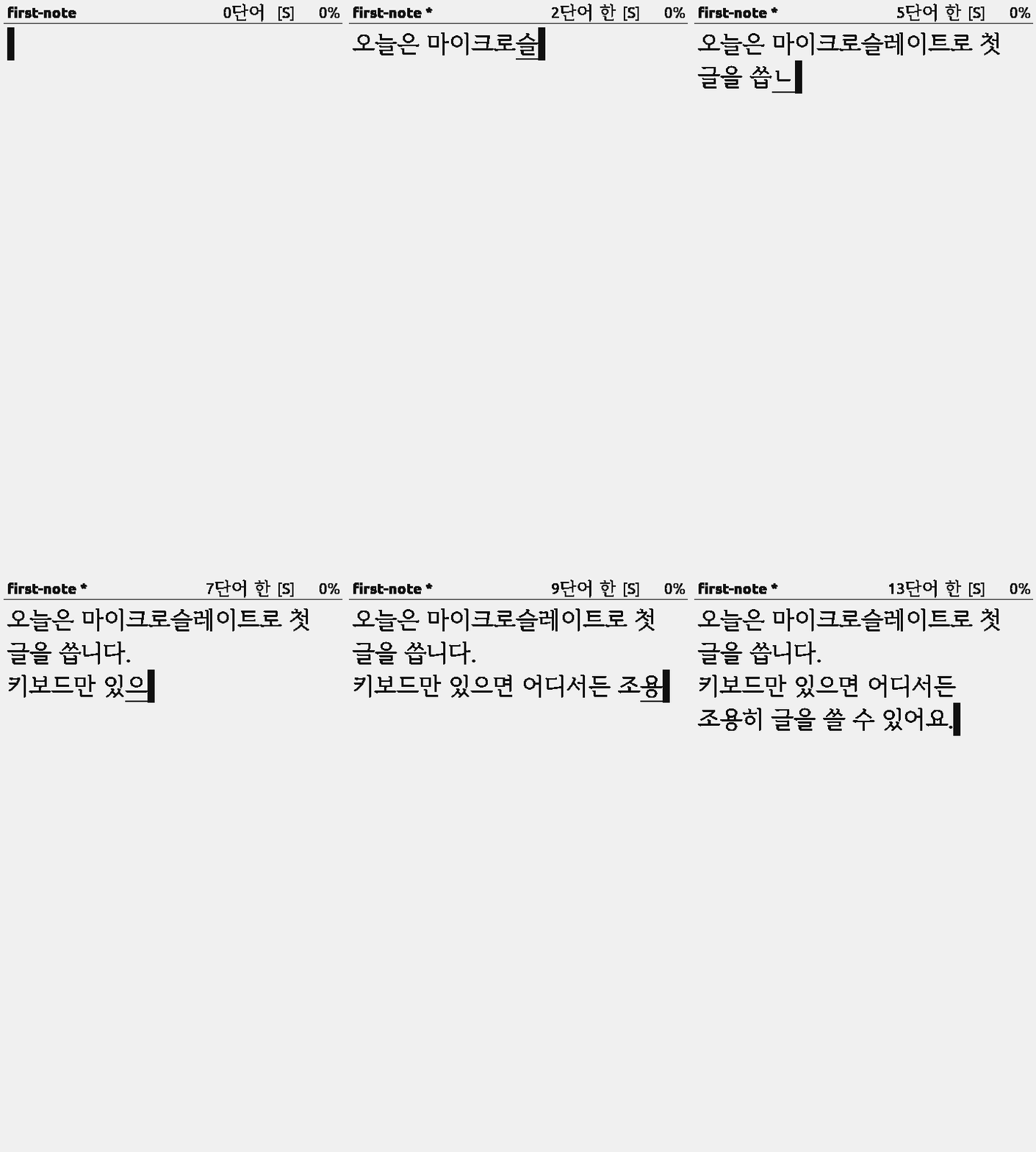
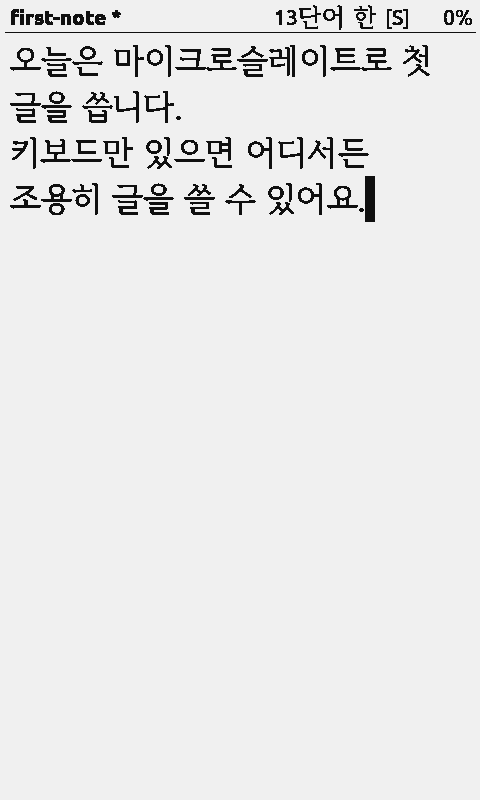
화면은 에뮬레이터(x4prosim)의 X4에서 캡처했습니다. 에뮬레이터에는 블루투스가 없어 키 입력만 USB로 전달했으며, 한글 조합과 편집기는 실제 펌웨어와 동일합니다.
| 키 | 동작 |
|---|---|
| Shift+Space | 한글 ↔ 영문 전환 |
| 한/영 키, Ctrl+Space | 한글 ↔ 영문 전환 |
| 오른쪽 Alt·Cmd 한 번 누르기 | 한글 ↔ 영문 전환 (US QWERTY·한국어 배열일 때) |
| Backspace | 조합 중이면 자모를 하나씩 삭제 |
| Ctrl+K | 자판 배열 변경 (US → 러시아어 → 독일어 → 한국어) |
글자나 Backspace가 아닌 키(띄어쓰기, 문장 부호, 방향키, Enter)를 누르면 조합이 완료됩니다. 노트 제목은 파일 이름으로 사용되므로 영문만 입력할 수 있습니다.
단축키
편집 화면
| 키 | 동작 |
|---|---|
| 방향키, Home·End | 커서 이동 |
| Shift+방향키, Ctrl+A | 선택, 모두 선택 |
| Ctrl+C·X·V | 복사, 잘라내기, 붙여넣기 |
| Ctrl+F | 찾기 (Enter 다음, Esc 닫기) |
| Tab | 쓰기 모드 전환 (스크롤 → 타자기 → 페이지) |
| Ctrl+Z | 클린 모드: 글만 표시 |
| Ctrl+W | 단어 수 확인 |
| Ctrl+S | 즉시 저장 (자동 저장이 있어 보통 필요 없음) |
| Ctrl+N | 노트 제목 변경 |
| Esc, 뒤로 버튼 | 저장 후 목록으로 |
노트 목록
| 키 | 동작 |
|---|---|
| 위·아래 | 노트 선택 (최근에 저장한 노트가 위) |
| Enter | 노트 열기 |
| Ctrl+N | 제목 변경 |
| Ctrl+D | 삭제 (Enter로 확인) |
| Esc | 메인 메뉴로 |
머리줄에 현재 쓰기 모드가 [S] 스크롤, [T] 타자기, [P] 페이지로 표시됩니다. 페이지 모드에서는 Ctrl+←·→로 페이지를 넘깁니다. 키보드 없이도 기기의 버튼으로 메뉴와 목록을 이동할 수 있습니다.
CrossPoint와 전환하기
- CrossPoint → MicroSlate: 홈 → 앱에서 MicroSlate (한글)를 선택하면 기기가 다시 시작되며 MicroSlate가 실행됩니다. 설치 직후 처음 한 번은 이름이
xteink-writer-firmware로 표시될 수 있습니다. MicroSlate가 한 번 실행되어야 이름을 등록합니다. - MicroSlate → CrossPoint: 메인 메뉴의 CrossPoint를 선택합니다.
- 두 펌웨어는 같은 SD 카드를 사용합니다. 책을 읽다가 MicroSlate로 전환해 글을 쓰고, 다시 돌아와 읽던 곳부터 이어 읽을 수 있습니다.
PC로 백업
메인 메뉴의 Sync는 같은 Wi-Fi에 연결된 PC로 모든 노트를 내려받습니다. 기기 → PC 단방향이며, 기기의 서버는 읽기 전용이므로 PC에서 노트를 수정하거나 삭제할 수 없습니다. PC에는 MicroSlate 저장소의 동기화 스크립트(Python)를 한 번 설치해 둡니다. 자세한 방법은 MicroSlate 안내의 WiFi Sync를 참고하세요.
한국어 펌웨어로 돌아가기
- 웹 플래셔에서 기기를 Xteink X4로 선택하고 맨 위의 한국어 펌웨어 플래싱을 누릅니다.
- 플래셔가 한국어 펌웨어의 파티션 표와 앱을 기록합니다. MicroSlate는 삭제되고, SD 카드의 책과 노트는 그대로 유지됩니다.
더 보기
- MicroSlate 안내 문서: 모든 단축키, 설정, 키보드 관리 (영어)
- 릴리스 노트: 버전별 변경 내용과 이미지 파일
- 문제 신고: GitHub 이슈