기본 사용
홈, 책 찾기, 읽기, 리더 메뉴를 기기 화면 순서대로 설명합니다.
기준 펌웨어 1.6.5-ko.11 · 화면은 X3 기준입니다
1.6.5 새 기능
1.5.x에서 업데이트한 경우 다음 사항이 변경되었습니다. 전체 목록은 릴리스 노트에서 확인할 수 있습니다.
- 서재: SD 카드의 책 전체를 최근·제목·저자 순으로 정렬하여 확인하고 검색합니다.
- 야간 모드: 화면 전체를 반전합니다. 리더 메뉴에서 바로 활성화하거나 비활성화할 수 있습니다.
- 단어 간격(50~200%)과 자간(-2~+2 px), 줄 간격 아주 넓게(1.60배)가 추가되었습니다.
- 리더 메뉴 형태: 전체 화면 목록 대신 페이지 위에 표시되는 도구 막대를 선택할 수 있습니다.
- 시계(X3): 시간대를 도시 목록에서 선택하며, 일광 절약 시간은 자동으로 조정합니다. 설정 → 시스템 → 시계.
- 각주로 이동한 뒤 돌아오기가 쉬워졌으며, 책갈피와 파일 이름을 기기에서 변경할 수 있습니다.
- 절전 화면에 투명(읽던 화면 위에 PNG/BMP를 겹쳐 표시)이 추가되었습니다.
- 기기 정보 화면과 화면 키보드에서 사용할 키보드 배열 선택 기능이 추가되었습니다.
- 사전이 동의어(.syn)와 HTML 뜻풀이를 지원하며, EPUB 표와 번호 목록이 올바르게 표시됩니다.
- X4 Pro, X4 Classic, Sticky, Paper Mono를 지원합니다. 터치·조명·USB 드라이브 메뉴는 해당 기기에서만 표시됩니다.
- 블루투스 페이지 터너(ko.4): 블루투스 리모컨으로 페이지를 넘기며, 버튼별 동작을 지정할 수 있습니다. 설정 → 시스템 → 블루투스 페이지 터너.
- 본문 기본 글꼴(ko.4)이 Pretendard로 변경되었습니다. 한자도 그대로 표시됩니다. KoPub 바탕으로 읽으려면 KoPubBatang-14.epdfont를 내려받아 SD 카드
/fonts에 복사한 뒤 선택합니다. - 절전 이미지(ko.6): 사용자 지정과 투명이 동일한 이미지와 선택 항목을 공유하며, PNG 배경화면도 지원합니다. 절전 화면 선택 미리보기가 실제 절전 화면과 동일하게 표시됩니다.
ko.1·ko.2: 한국어 전용 화면(글꼴, 절전 화면 선택, TXT 메뉴)의 터치 지원, 홈의 책 제목 한 줄 말줄임, 숫자가 포함된 파일명을 숫자 크기순으로 정렬(1.2 다음 1.10), 파일 탐색과 다음 권 안내에서 긴 이름을 두 줄로 표시.
기기와 버튼
한국어 펌웨어는 아래 여섯 기기용으로 제공됩니다. 설정에는 해당 기기에 있는 하드웨어 항목만 표시되므로 기기마다 메뉴가 조금씩 다릅니다. 사양은 CrossPoint 기기 페이지에서 확인할 수 있습니다.
| 기기 | 칩 | 터치 | 조명 | USB 드라이브 | 시계·기울기 센서 |
|---|---|---|---|---|---|
| X4 | ESP32-C3 | - | - | - | 없음 |
| X3 | ESP32-C3 | - | - | - | 시계, 기울여 넘기기 |
| X4 Pro | ESP32-S3 | O | O (색온도 포함) | O | 하드웨어에 따라 |
| X4 Classic | ESP32-S3 | - | - | O | 하드웨어에 따라 |
| Sticky (reTerminal) | ESP32-S3 | O | - | - | 기울여 넘기기, 시계는 하드웨어에 따라 |
| Paper Mono | ESP32-S3 | O | O | O | 하드웨어에 따라 |
- X3와 X4는 같은 펌웨어 파일을 사용합니다. 전원을 켤 때 기기를 식별하고, X3에만 있는 시계와 기울여 넘기기 메뉴를 표시합니다.
- 표지 격자 테마는 메모리(PSRAM)가 충분한 S3 기기에서만 제공됩니다. X3·X4에는 없습니다.
X3·X4 버튼
버튼 기기는 앞면 버튼 4개와 옆면 버튼 2개로 조작합니다. 화면 맨 아래 안내 줄(예: « 뒤로 / 선택 / 위 / 아래)이 앞면 버튼 4개의 현재 역할을 표시합니다. 목록에서 위·아래 이동은 옆면 버튼으로도 가능합니다.
| 위치 | X3 | X4 |
|---|---|---|
| 앞면 아래 | 뒤로, 확인, 왼쪽, 오른쪽 | 뒤로, 확인, 왼쪽, 오른쪽 |
| 옆면 | 왼쪽면: 이전 / 오른쪽면: 다음 | 오른쪽면: 전원, 이전, 다음, USB-C |
| 그 밖 | 윗면: 리셋, microSD, 전원 | 왼쪽면: 리셋, microSD |
| 뒷면 | 포고 핀 충전, NFC, 자석 | 자석 부착부 |
터치 기기(X4 Pro, Sticky, Paper Mono)는 화면 가운데를 누르면 메뉴가 열리고, 옆으로 밀거나 눌러 페이지를 넘기며, 아래에서 위로 밀면 홈으로 이동합니다.
앞면 버튼 역할은 설정 → 조작 → 전면 버튼 재설정에서 변경할 수 있습니다.
전원
- 켜기·절전: 전원 버튼을 0.5초 넘게 누릅니다. 절전 모드로 전환되면 설정한 절전 화면이 표시됩니다.
- 자동 절전: 10분 동안 입력이 없으면 절전 모드로 전환됩니다. 설정 → 시스템 → 절전 시간에서 변경합니다.
- 이어 읽기: 책을 읽다가 절전 모드로 전환된 경우 전원을 켜면 그 책이 다시 열립니다. 전원을 켤 때 뒤로 버튼을 누르고 있으면 책을 열지 않고 홈으로 이동합니다.
- 재시작: 기기가 멈추면 리셋 버튼을 눌렀다 뗀 뒤 전원 버튼을 길게 누릅니다.
- 전원 버튼 짧게: 기본 설정에서는 아무 동작도 하지 않습니다. 설정 → 조작 → 전원 버튼 짧게 누르기에서 절전, 페이지 넘기기, 화면 새로고침 등으로 변경합니다.
홈
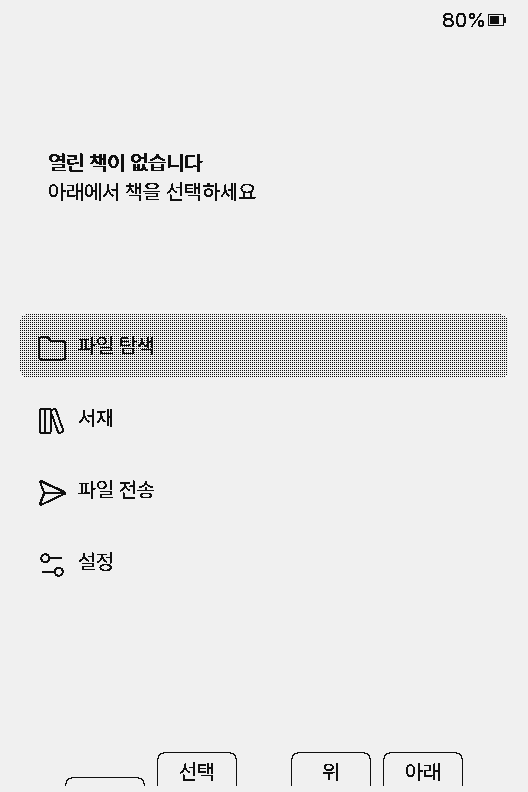
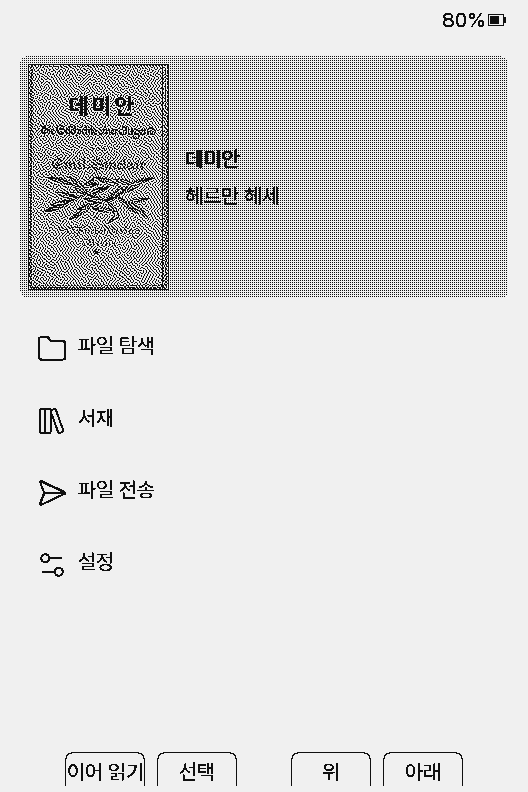
전원을 켜면 홈이 표시됩니다. 메뉴는 파일 탐색 → 서재 → 파일 전송 → 설정 순서입니다. OPDS 서버를 등록하면 파일 전송 앞에 OPDS 브라우저가 추가됩니다.
책을 한 번 열면 위쪽에 표지 타일이 추가되고 커서가 표지에서 시작합니다. 확인을 누르면 읽던 위치로 돌아갑니다.
아래 안내 줄은 앞면 버튼 4개의 역할을 나타냅니다. 역할은 화면마다 변경되므로 조작이 막히면 안내 줄을 확인하세요.
홈 화면 모양은 UI 테마에서 변경합니다(테마).
책 찾기
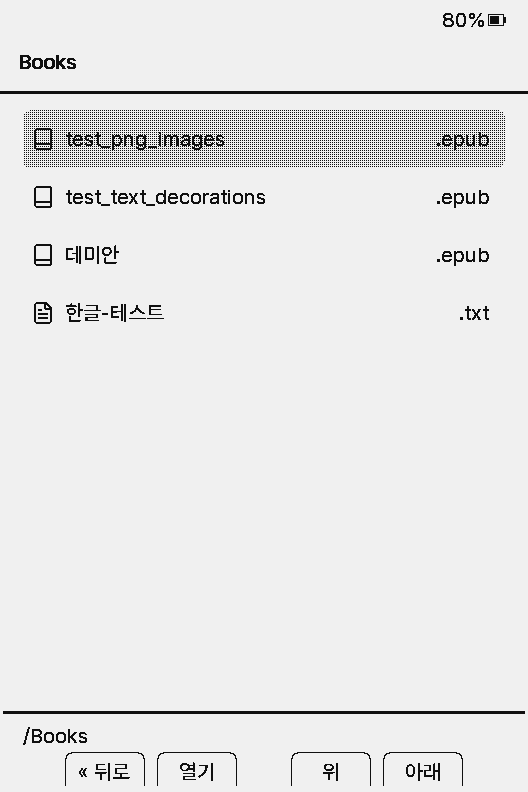
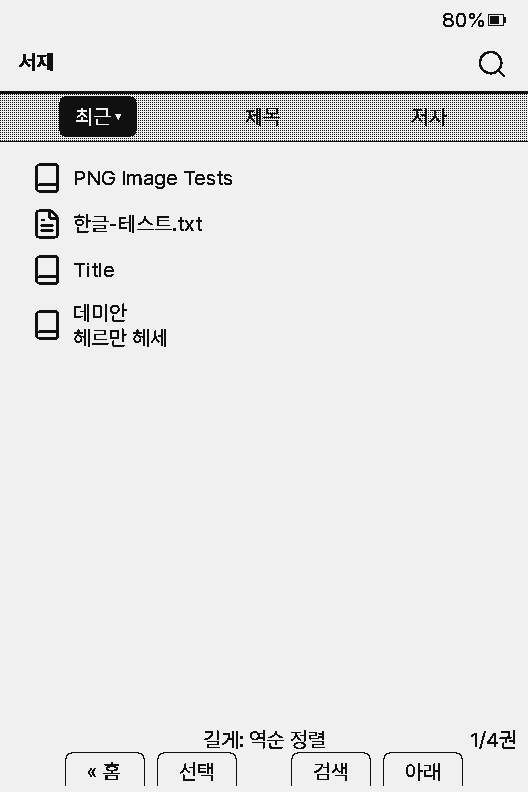
파일 탐색은 SD 카드 폴더 구조를 그대로 표시합니다. 확인으로 열고 뒤로로 상위 폴더로 이동합니다. 확인을 길게 누르면 열기·삭제·이름 바꾸기 메뉴가 표시됩니다.
서재는 SD 카드 내 위치와 관계없이 책만 모아 최근·제목·저자 탭으로 표시합니다. 처음 열 때는 목록 생성에 잠시 시간이 걸립니다.
지원하는 형식: EPUB, XTC/XTCH, TXT, MD, BMP, PNG.
자세한 조작 방법은 파일·서재에서 확인할 수 있습니다.
읽기
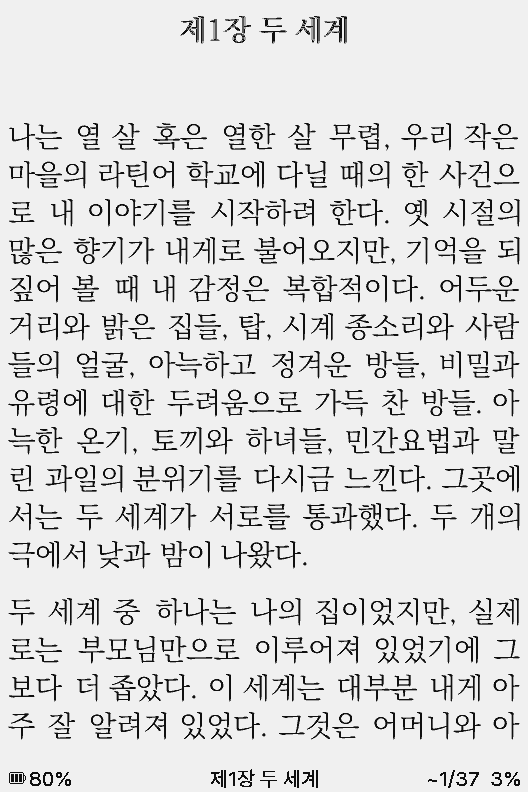
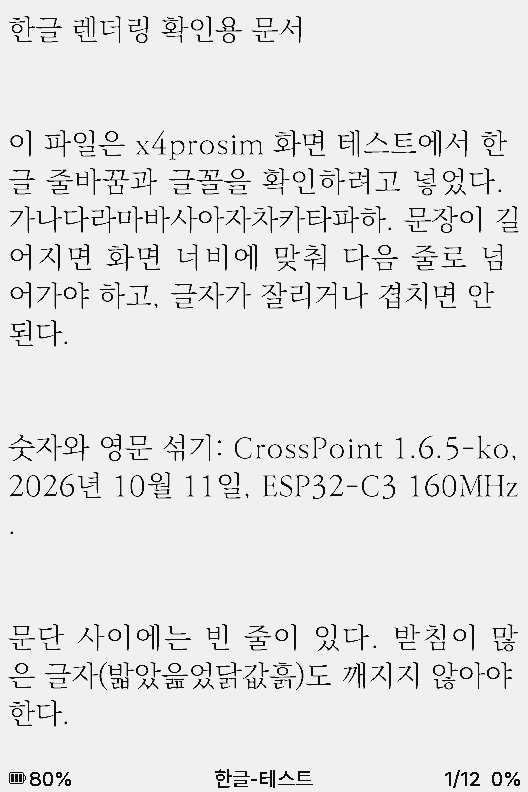
책을 열면 버튼이 읽기용 동작으로 전환됩니다. 기본 동작은 아래와 같으며, 괄호 안의 설정(설정 → 조작)에서 변경할 수 있습니다.
- 이전·다음 페이지
- 옆면 이전/다음, 앞면 왼쪽/오른쪽 (측면 버튼 배치)
- 리더 메뉴
- 확인
- 홈으로
- 뒤로 짧게
- 파일 탐색으로
- 뒤로 길게 (뒤로 짧게 누르면 파일 탐색기를 켜면 짧게/길게가 바뀜)
- 챕터 건너뛰기
- 기본값은 꺼짐. 버튼 길게 누르기 동작을 챕터 건너뛰기로 설정하면 페이지 버튼을 길게 눌러 이동
- 확인 길게
- 기본값은 꺼짐. 길게 누르기 메뉴에서 책갈피·사전·KOSync 중 선택
- 스크린샷
- 전원 + 옆면 다음 버튼을 동시에
각주를 보는 중에 뒤로를 누르면 본문의 원래 위치로 돌아갑니다.
화면 속 책은 위키문헌의 퍼블릭 도메인 번역을 EPUBGUIDE.NET이 전자책으로 제작한 『데미안』(CC BY-NC-SA 4.0)이며, 본문 글꼴은 KoPub 바탕입니다.
EPUB과 TXT

EPUB은 책에 포함된 스타일과 그림을 그대로 표시합니다. 그림이 많아 페이지 넘김이 느리면 설정 → 리더 → 이미지를 자리표시자나 제거로 변경하세요.
TXT는 챕터가 없어 메뉴가 짧고, 페이지 버튼을 길게 눌러 여러 페이지를 건너뛰는 설정이 별도로 있습니다.
아래 줄에는 배터리, 제목, 페이지, 진행률이 표시됩니다. 항목은 설정 → 리더 → 상태 표시줄 설정에서 선택합니다.
책 끝에 도달하면 책의 끝 화면이 표시됩니다. 홈으로 이동하거나 같은 폴더의 다음 권을 바로 열 수 있습니다.
GIF, SVG, WebP 그림은 표시하지 않습니다. 큰 표지가 포함된 EPUB은 EPUB to XTC Converter로 미리 변환하면 빠르게 열립니다.
언어
기기 메뉴 언어는 한국어와 영어 두 가지입니다(설정 → 시스템 → 언어). 본문은 글꼴에 포함된 글자라면 언어와 관계없이 표시됩니다. 기본 글꼴에 없는 한자·가나 등의 글자는 해당 글자가 포함된 글꼴을 추가해야 표시됩니다.
리더 메뉴
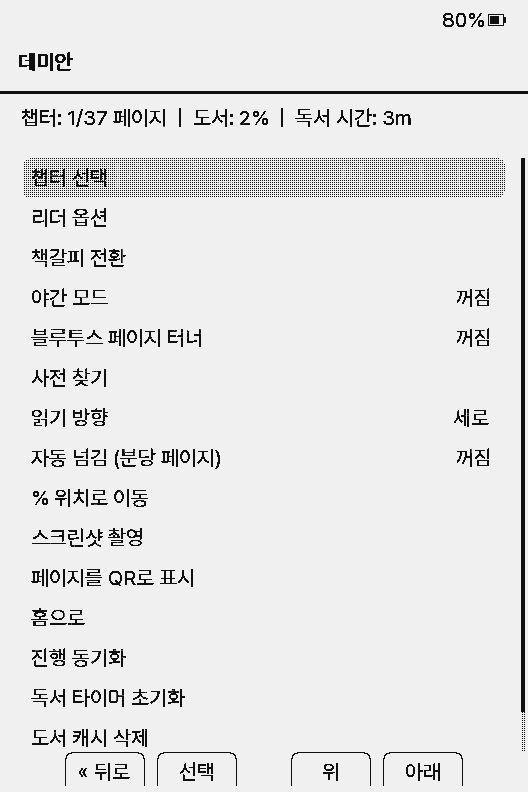
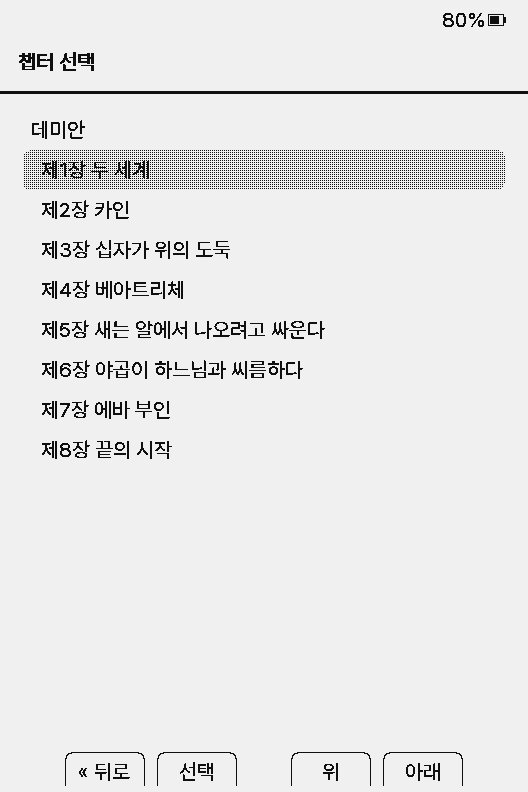
읽는 중 확인을 누르면 리더 메뉴가 열립니다. 맨 위에 챕터·책 진행률과 이 책의 독서 시간이 표시됩니다. 전체 항목은 설정 → 리더 메뉴에 정리되어 있습니다.
챕터 선택은 메뉴의 첫 항목입니다. 위·아래로 선택하고 확인으로 이동하며, 뒤로로 취소합니다.
KOReader 동기화를 설정한 경우 메뉴의 진행 동기화로 다른 기기와 위치를 동기화합니다(KOReader 동기화).
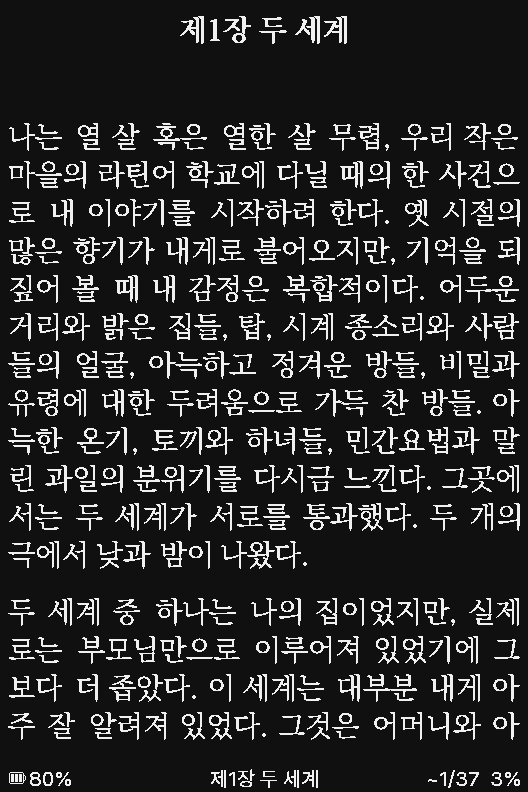
야간 모드는 화면을 반전하여 검은 바탕에 흰 글자로 표시합니다. 그림은 원래 색을 유지합니다. 설정 → 화면 → 야간 모드에서도 켭니다.
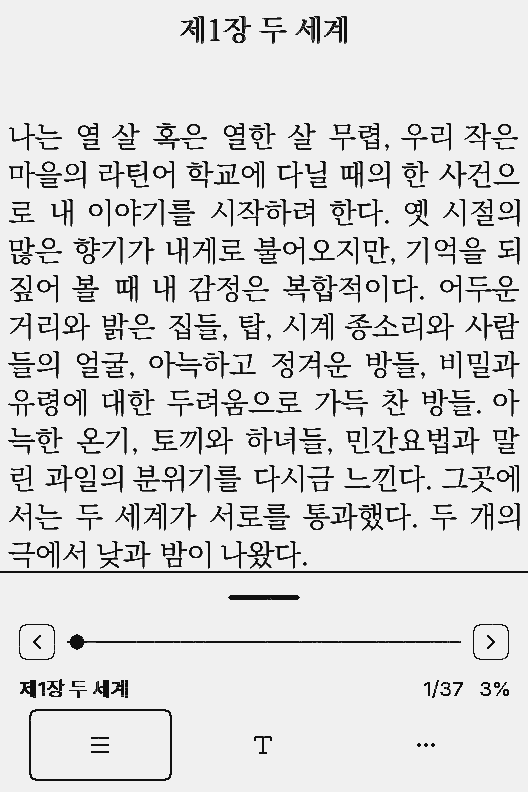
설정 → 리더 → 리더 메뉴 형태를 도구 막대로 변경하면 메뉴가 페이지 아래에 작게 표시됩니다. 슬라이더로 위치를 이동하고, 목차·글자(글꼴과 간격)·더보기 버튼을 사용합니다.