사용자 가이드 — 기본 사용
CrossPoint Reader 한국어 버전의 기본 사용 방법입니다.
현재 문서 버전: v1.5.0-ko.3
v1.5.0 주요 변경사항
이 릴리즈는 upstream CrossPoint v1.5.0 을 한국어 펌웨어에 통합한 메이저 업데이트입니다. 전체 릴리즈 노트는 릴리즈 노트 페이지에서 확인할 수 있습니다.
설정 & UI
- 선택 팝업: 선택지가 3개 이상인 설정은 항목을 하나씩 넘기지 않고 목록 대화상자로 열립니다
- 설정 > 리더에 사전 항목 추가 (SD 카드에 사전이 있을 때만 표시)
- 상태 표시줄 설정에서 시계 · 진행 바 · 제목 · 배터리를 개별 구성
- 빠른 복귀 절전 화면: 읽던 화면을 그대로 두고 달 아이콘만 표시해 즉시 복귀
- 조작 옵션 추가: 길게 누르기 메뉴(책갈피 / 사전 / KOSync), 뒤로 짧게 파일 탐색기
RoundedRaff테마 추가
파일 관리
- OPDS 서버를 여러 개 등록해 목록으로 관리
- OPDS 다운로드 폴더와 파일 이름 형식 지정 (저자-제목 / 제목-저자 / 제목)
- 웹 파일 브라우저에서 이미지 미리보기
- 웹 UI에 기기 시리얼 번호 표시
- 완독한 책을 Read 폴더로 자동 이동
- 읽은 책을 최근 목록에서 자동 제거
읽기 경험
- 점진적 섹션 색인: 큰 책의 첫 페이지가 즉시 열리고 나머지는 읽는 동안 배경에서 색인됩니다. 몇 분 걸리던 첫 열기가 수 초로 줄었습니다
- 오프라인 사전: SD 카드에 StarDict 사전을 넣으면 단어를 선택해 뜻풀이를 볼 수 있습니다
- 책갈피: 리더 메뉴에서 추가·삭제하고 목록에서 이동
- 다음 책 추천: 책을 다 읽으면 끝 페이지에서 기기 안의 다른 책을 제안
- EPUB 루비(후리가나) 렌더링, CSS text-decoration 확장, 목록 불릿 정렬 개선
- 렌더링·메모리 개선으로 복잡한 EPUB에서 나던 메모리 부족 크래시 수정
- 책별 독서 타이머는 한국어 버전 전용 기능으로 계속 제공됩니다 (자세히)
시스템 & 안정성
- 저장된 Wi-Fi 자동 재연결, 숨겨진 SSID 수동 추가
- KOReader 동기화 확장: 기기에서 계정 생성, 문서 매칭 방식, 메타데이터 전송, 스마트 동기화
- 다른 기기용 펌웨어를 설치하려 하면 차단
- 완충 상태에서 배터리가 91% 로 표시되던 문제 보정 (한국어 버전)
- SDK가 open-x4-sdk 에서 freeink-sdk 로 교체
- 설정은
/.crosspoint/settings.json에 저장됩니다. upstream 이 1.5.0 에서 레거시settings.bin마이그레이션을 제거해, 1.2.0-ko 에서 바로 올라오면 설정이 초기화됩니다 - 한국어·영어 두 언어만 포함합니다 (플래시 용량). 이번 버전의 신규 문자열 61개는 모두 번역되어 있습니다
X3 전용
- 기울여 페이지 넘기기: QMI8658 자이로 센서로 좌/우 기울임을 감지해 페이지 이동 (방향 반전 가능)
- 상태 바 시계: DS3231 RTC + NTP 자동 동기화, UTC 오프셋 지정 가능
- X3/X4 공용 펌웨어로, 하드웨어 유무에 따라 해당 설정 항목이 자동으로 노출/숨김
한국어 펌웨어는 Xteink X3와 Xteink X4 두 모델을 지원합니다. 아래 탭에서 사용 중인 모델을 선택해 폼팩터와 버튼 배치를 확인하세요.
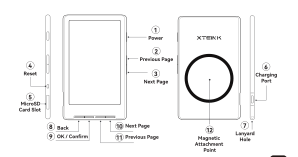
이미지 출처: Xteink X4 공식 사용 설명서
제품 사양
- 화면: 4.3" E-Ink (220 PPI)
- 크기: 112 × 69 × 6 mm (약 4.4" × 2.72" × 0.23")
- 무게: 74 g
- 배터리: 450 mAh
- 저장 공간: 32 GB (MicroSD)
- RAM: 128 MB
- 충전: USB Type-C
X4 전용 기능
- 1% 단위 배터리 잔량 표시 (Smooth Battery)
- 흰색 모델 햇빛 번짐 소프트웨어 보정
- 뒷면 마그네틱 부착 포인트 (케이스/스탠드 결합)
X4에는 자이로/RTC가 없어 기울여 페이지 넘기기·상태 바 시계는 자동으로 숨겨집니다.
버튼 배치
| 위치 | 버튼 / 포트 |
|---|---|
| 하단 | 뒤로, 확인(OK), 다음 페이지, 이전 페이지 |
| 좌측면 | 리셋, MicroSD 카드 슬롯 |
| 우측면 | 전원, 이전 페이지, 다음 페이지, USB-C 충전 포트, 스트랩 홀 |
| 뒷면 | 마그네틱 부착 포인트 |
버튼 기능은 설정에서 커스터마이징할 수 있습니다.
전원 켜기/끄기
기기를 켜거나 끄려면 전원 버튼을 0.5초 이상 누르세요.
설정에서 짧은 클릭으로 전원 버튼이 작동하도록 변경할 수 있습니다.
기기를 재부팅하려면 (예: 펌웨어 업데이트 후 또는 기기가 멈춘 경우) 리셋 버튼을 눌렀다 떼고, 전원 버튼을 몇 초간 누르세요.
첫 실행
기기를 처음 켜면 홈 화면이 표시됩니다.
참고: 종료 직전에 책을 읽는 중이었을 경우에만 다음 재시작 시 마지막으로 읽던 책이 자동으로 열립니다. 파일 탐색기나 설정 메뉴 상태에서 종료했다면 홈 화면으로 돌아옵니다.
펌웨어의 메인 진입점입니다. 여기서 읽기 계속, 파일 탐색기, 파일 전송, 설정 화면으로 이동할 수 있습니다.
파일 탐색기는 두 개의 탭으로 구성되어 있습니다:
Recent (최근 읽기)
최근에 열었던 책 목록을 표시합니다. 빠르게 이전에 읽던 책으로 돌아갈 수 있습니다.
Files (파일 브라우저)
SD 카드의 폴더 및 파일을 탐색합니다.
조작 방법:
- 탭 전환: 좌/우 버튼으로 Recent와 Files 탭 간 이동
- 목록 탐색: 위/아래 (또는 볼륨 업/다운) 버튼으로 이동. 길게 누르면 페이지 단위로 스크롤
- 선택 열기: 확인 버튼으로 폴더 열기 또는 책 읽기
- 파일 삭제: 확인 버튼을 길게 눌렀다 떼면 삭제 확인 대화상자가 표시됩니다. (폴더 삭제는 지원되지 않습니다)
- 다중 선택 삭제: 여러 파일을 한 번에 선택해 삭제할 수 있습니다. (v1.2.0 이상)
- 전체 경로 표시: 상단에 현재 폴더의 전체 경로가 표시되어 깊은 폴더에서도 위치를 쉽게 확인할 수 있습니다.
- 파일 확장자 표시: 파일 이름과 확장자가 함께 표시되며 폴더는
[dir]접두어로 강조됩니다. - 숨김 파일/폴더: 설정에서 활성화하면
.접두어가 붙은 항목들도 함께 표시됩니다. - BMP 이미지 뷰어: 파일 브라우저에서
.bmp파일을 선택하면 이미지 뷰어로 바로 열 수 있습니다.
책을 열면 버튼 배치가 읽기에 맞게 변경됩니다.
페이지 넘기기
| 동작 | 버튼 |
|---|---|
| 이전 페이지 | 왼쪽 또는 이전 |
| 다음 페이지 | 오른쪽 또는 다음 |
측면 (볼륨) 버튼의 역할은 설정에서 바꿀 수 있습니다.
팁: 설정 > 전원 버튼 짧게 누르기를 페이지 넘기기로 설정하면 전원 버튼으로도 페이지를 넘길 수 있습니다.
챕터 탐색
- 다음 챕터: 오른쪽 (또는 다음) 버튼을 길게 누른 후 놓기
- 이전 챕터: 왼쪽 (또는 이전) 버튼을 길게 누른 후 놓기
시스템 탐색
- 파일 탐색기로 돌아가기: 뒤로 버튼을 눌러 책을 닫고 파일 탐색기 화면으로 이동
- 홈으로 돌아가기: 뒤로 버튼을 길게 눌러 책을 닫고 홈 화면으로 이동
- 챕터 메뉴: 확인 버튼을 눌러 목차/챕터 선택 화면 열기
지원 언어
CrossPoint는 다음 유니코드 문자 블록을 사용하여 텍스트를 렌더링합니다:
- 라틴 문자 (기본, 보충, 확장-A): 영어, 독일어, 프랑스어, 스페인어, 포르투갈어, 이탈리아어, 네덜란드어, 스웨덴어, 노르웨이어, 덴마크어, 핀란드어, 폴란드어, 체코어, 헝가리어, 루마니아어, 슬로바키아어, 슬로베니아어, 리투아니아어, 터키어, 카탈루냐어 등
- 키릴 문자 (표준 및 확장): 러시아어, 우크라이나어, 벨라루스어, 불가리아어, 세르비아어, 마케도니아어, 카자흐어, 키르기스어, 몽골어 등
- 한국어: 한국어 펌웨어에서 완전 지원 (커스텀 폰트 포함)
한국어 펌웨어는 플래시 용량 때문에 한국어와 영어 두 가지 UI 언어만 포함합니다. upstream 은 20여 개 언어를 제공하지만, 한국어 빌드는 KoPub 바탕과 Pretendard 글꼴이 이미지의 대부분을 차지해 나머지 번역을 담을 여유가 없습니다. 본문(EPUB) 언어와는 무관하며, 어떤 언어의 책이든 글꼴이 지원하는 한 정상적으로 표시됩니다.
미지원: 중국어, 일본어, 베트남어, 히브리어, 아랍어, 그리스어, 페르시아어
EPUB 이미지 지원
EPUB 파일에 포함된 JPG 및 PNG 이미지를 렌더링합니다. 이미지는 자동으로 화면 크기에 맞게 조정되며, 이미지 표시를 원하지 않을 경우 설정 → 화면 → 이미지 표시를 끌 수 있습니다.
v1.2.0에서는 커버 이미지 변환이 JPEGDEC 라이브러리로 교체되어 성능이 크게 향상되었고, 픽셀 단위 이미지 렌더링 오버헤드가 제거되어 이미지가 많은 책의 페이지 넘김이 빨라졌습니다. 큰 EPUB 파일 업로드 제한도 완화되었습니다.
참고: 커버 이미지 등 큰 이미지는 여전히 변환에 시간이 걸릴 수 있습니다. GIF, SVG, WebP 등의 형식은 아직 지원되지 않습니다. 대용량 커버 EPUB은 EPUB to XTC Converter로 미리 최적화하면 더 빠릅니다.
책 안에서 확인 버튼을 누르면 접근할 수 있습니다.
- 위/아래 (또는 볼륨 업/다운)으로 원하는 챕터 선택
- 확인을 눌러 해당 챕터로 이동
- 또는 뒤로를 눌러 취소하고 현재 페이지로 돌아가기
KOReader 동기화
설정에서 KOReader 동기화가 활성화된 경우, 챕터 선택 화면에 추가 옵션이 표시됩니다:
- Sync Progress: KOReader 서버에서 동기화된 읽기 위치로 이동
- 동기화된 챕터 이름이 함께 표시되어 다른 기기에서 읽던 위치를 쉽게 확인할 수 있습니다