설정
홈 → 설정의 여섯 구역과 독서 중에 여는 리더 메뉴를 화면별로 정리했습니다.
기준 펌웨어 2.0.0-ko.1 · 화면은 X3 기준입니다
설정
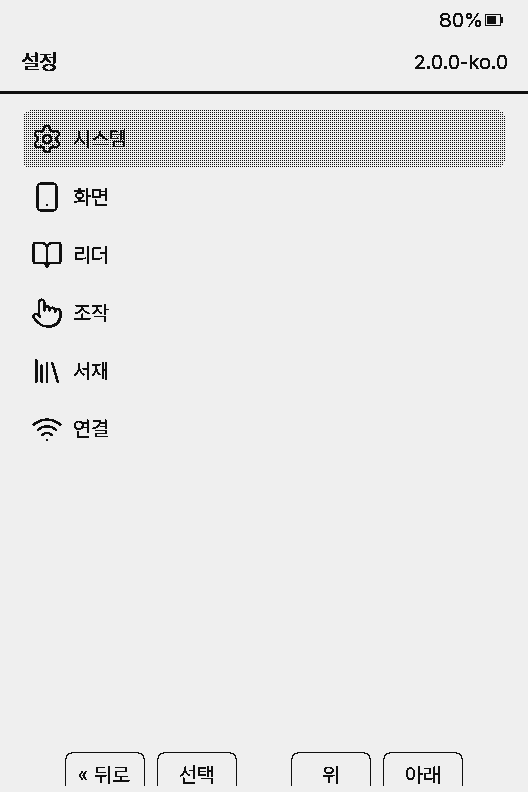
- 홈 → 설정을 열면 시스템 / 화면 / 리더 / 조작 / 서재 / 연결 여섯 구역이 목록으로 표시됩니다. 위·아래로 선택하고 확인을 눌러 들어갑니다.
- 구역 안에서 위·아래로 항목을 선택하고 확인으로 값을 변경합니다. 값이 두 개이면 누를 때마다 전환되고, 세 개 이상이면 선택 창이 표시됩니다. 숫자는 한 단계씩 증가하다가 최댓값 다음에 최솟값으로 돌아갑니다.
- 뒤로를 누르면 구역 목록으로, 한 번 더 누르면 홈으로 나갑니다. 변경한 값은 저장됩니다.
설정은 SD 카드 /.crosspoint/settings.json에 저장됩니다. 웹 서버의 설정 페이지에서도 변경할 수 있습니다(웹 서버).
시스템
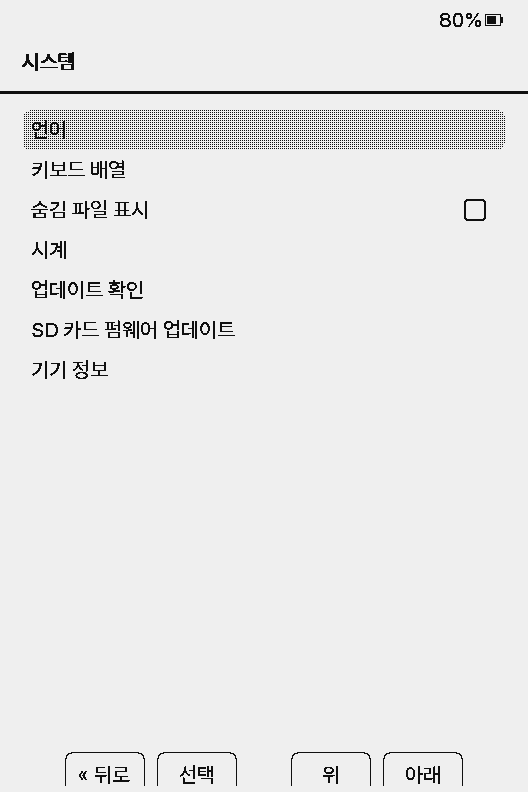
언어, 키보드, 펌웨어 업데이트, 기기 정보 등 기기 전체에 적용되는 항목입니다.
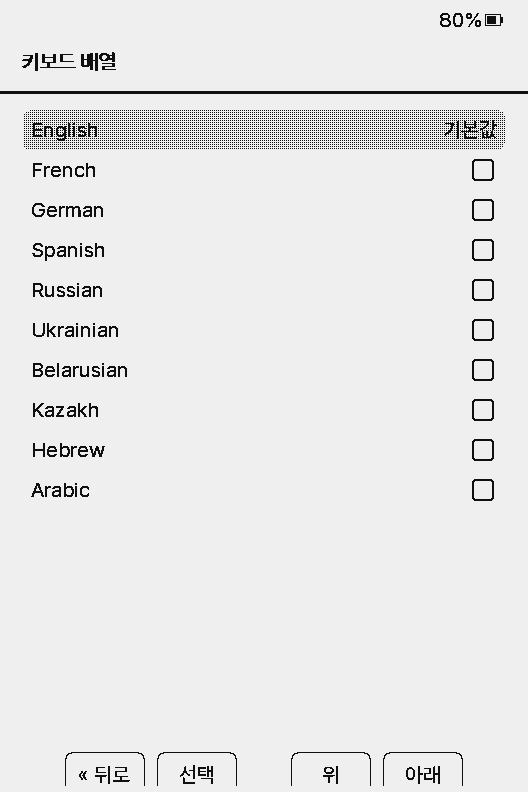
키보드 배열: 켠 배열만 화면 키보드의 언어 키를 누를 때 차례로 표시됩니다.
| 항목 | 값 | 기본값 | 설명 |
|---|---|---|---|
| 언어 | 한국어 / English | 한국어 | 메뉴 언어. 메뉴를 읽을 수 없게 되었을 때 찾기 쉽도록 맨 위에 배치 |
| 키보드 배열 | 배열마다 켜짐/꺼짐 | English | 화면 키보드의 언어 키로 전환할 배열 |
| 숨김 파일 표시 | 켜짐 / 꺼짐 | 꺼짐 | 점(.)으로 시작하는 파일과 폴더도 표시 |
| 시계 | 하위 화면 | - | 시계가 있는 기기만(X3) |
| 업데이트 확인 | Wi-Fi 연결 후 확인 | - | 이 기기용 새 펌웨어를 내려받아 설치 |
| SD 카드 펌웨어 업데이트 | 파일 선택 | - | SD 카드의 .bin으로 설치. 다른 기기용 파일은 거부 |
| 기기 정보 | 하위 화면 | - | 기기, 펌웨어, 칩, 화면, 센서 정보 |
- 언어
- 한국어 / English · 기본값 한국어
- 메뉴 언어. 메뉴를 읽을 수 없게 되었을 때 찾기 쉽도록 맨 위에 배치
- 키보드 배열
- 배열마다 켜짐/꺼짐 · 기본값 English
- 화면 키보드의 언어 키로 전환할 배열
- 숨김 파일 표시
- 켜짐 / 꺼짐 · 기본값 꺼짐
- 점(.)으로 시작하는 파일과 폴더도 표시
- 시계
- 하위 화면 · 기본값 -
- 시계가 있는 기기만(X3)
- 업데이트 확인
- Wi-Fi 연결 후 확인 · 기본값 -
- 이 기기용 새 펌웨어를 내려받아 설치
- SD 카드 펌웨어 업데이트
- 파일 선택 · 기본값 -
- SD 카드의 .bin으로 설치. 다른 기기용 파일은 거부
- 기기 정보
- 하위 화면 · 기본값 -
- 기기, 펌웨어, 칩, 화면, 센서 정보
시계 (X3)
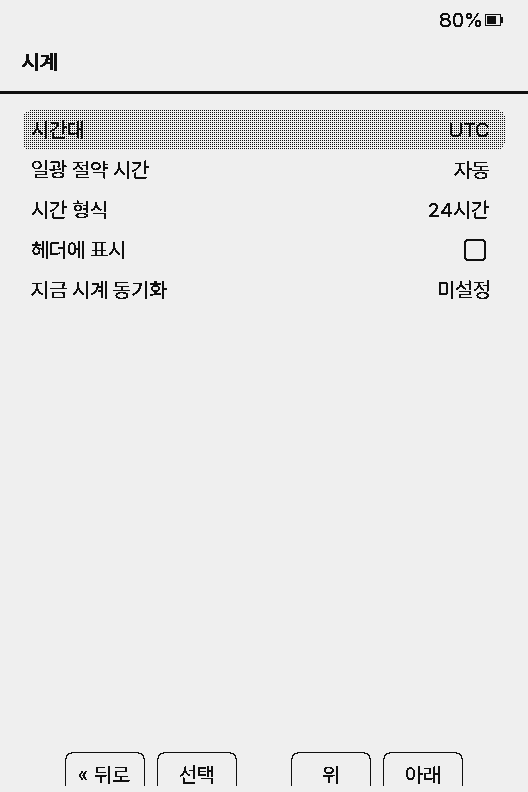
시간대를 도시 목록에서 선택하고 일광 절약 시간(자동/켜짐/꺼짐), 시간 형식(24/12시간), 헤더에 표시를 설정합니다. 시간은 Wi-Fi에 연결될 때 인터넷 시간으로 맞춰지며, 지금 시계 동기화로 즉시 맞출 수도 있습니다. 읽기 화면에 시계를 표시하려면 리더 → 상태 표시줄 설정 → 시계를 켭니다.
업데이트와 기기 정보
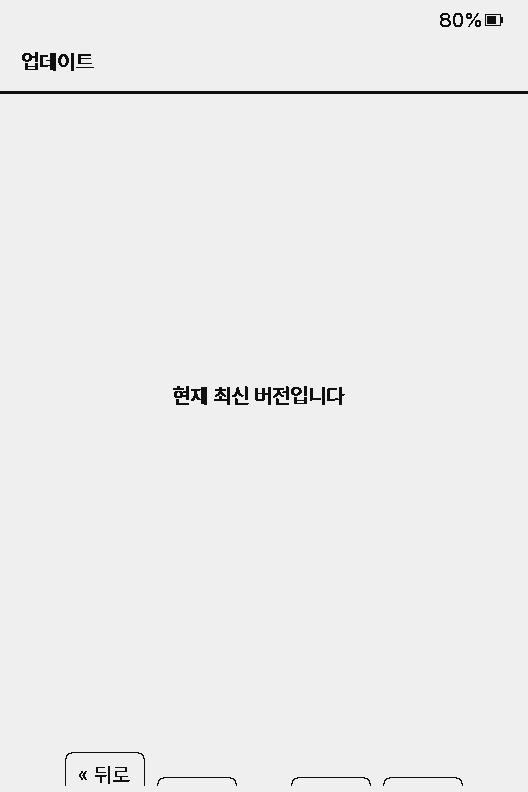
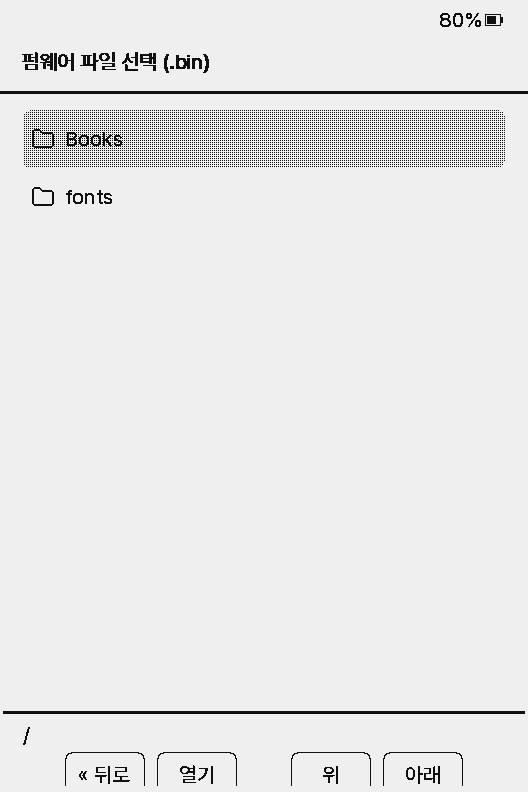
업데이트 확인은 Wi-Fi에 연결한 뒤 이 기기용 새 버전을 확인합니다. 최신 버전이면 ‘현재 최신 버전입니다’가 표시됩니다. SD 카드 펌웨어 업데이트는 SD 카드에 복사한 .bin 파일을 선택하여 설치합니다. 파일을 받는 곳과 절차는 설치에 안내되어 있습니다.
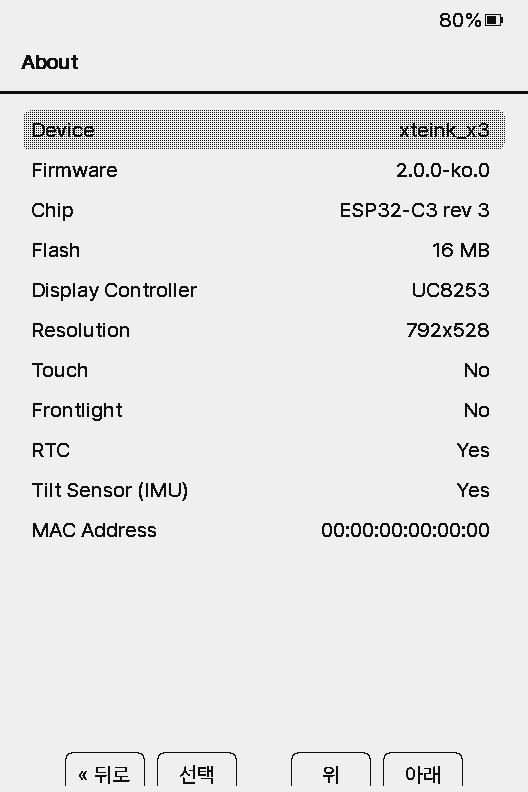
기기 정보는 영어로 표시됩니다(제목도 About). 문의 시 Device와 Firmware 값을 함께 알려 주십시오.
화면
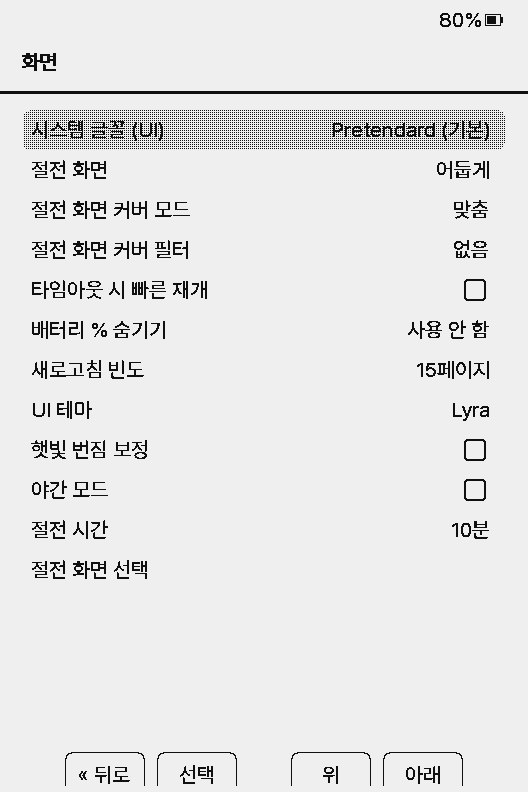
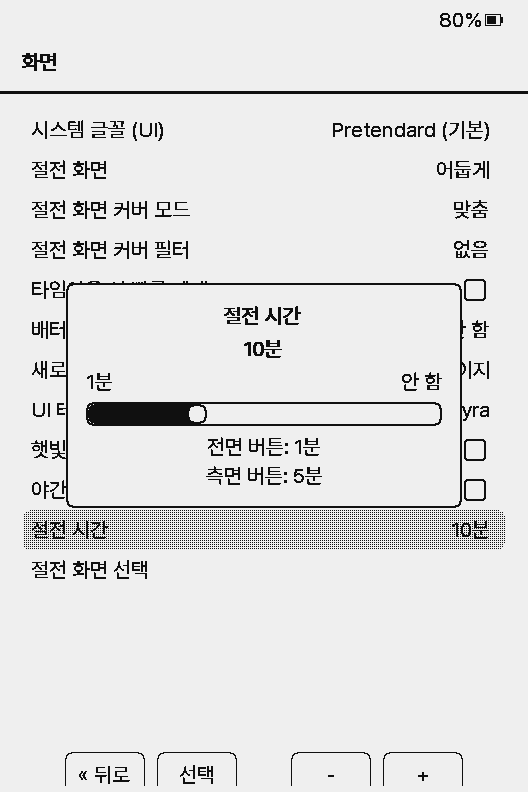
절전 화면, 테마, 새로고침 등 화면 전체에 적용되는 설정입니다. 2.0.0부터 절전 시간도 이 구역에 있습니다.
절전 시간은 막대로 선택합니다. 앞면 버튼은 1분씩, 옆면 버튼은 5분씩 이동하며, 맨 오른쪽은 ‘안 함’입니다.
| 항목 | 값 | 기본값 | 설명 |
|---|---|---|---|
| 시스템 글꼴 (UI) | 하위 화면 | Pretendard | 메뉴 글꼴(.epdfont). 없는 글자는 Pretendard로 대체 |
| 절전 화면 | 어둡게 / 밝게 / 사용자 지정 / 표지 / 표지 + 사용자 지정 / 없음 / 빠른 재개 / 투명 / 표지 + 투명 | 어둡게 | 절전 시 표시할 화면 |
| 절전 화면 커버 모드 | 맞춤 / 자르기 | 맞춤 | 표지를 화면 안에 맞추거나 화면을 꽉 채우도록 자름 |
| 절전 화면 커버 필터 | 없음 / 대비 / 반전 | 없음 | 표지를 회색조 그대로, 흑백 대비로, 또는 반전하여 표시 |
| 타임아웃 시 빠른 재개 | 꺼짐 / 켜짐 | 꺼짐 | 자동 절전 시에만 빠른 재개를 사용. 절전 화면을 빠른 재개로 선택하면 자동으로 켜짐 |
| 배터리 % 숨기기 | 사용 안 함 / 리더에서만 / 항상 | 사용 안 함 | 배터리 숫자만 숨김. 아이콘은 유지 |
| 새로고침 빈도 | 1 / 5 / 10 / 15 / 30페이지 / 사용 안 함 | 15페이지 | 잔상을 지우는 전체 새로고침 주기 |
| UI 테마 | 클래식 / Lyra / Lyra 확장 / RoundedRaff / 표지 격자 / 갈래목 | Lyra | 홈과 목록의 모양. 표지 격자는 S3 기기만 |
| 햇빛 번짐 보정 | 켜짐 / 꺼짐 | 꺼짐 | 흰색 X4의 직사광 번짐 보정. 터치 기기에는 없음 |
| 깨울 때 조명 복원 | 켜짐 / 꺼짐 | 켜짐 | 조명 기기만(X4 Pro, Paper Mono) |
| 야간 모드 | 켜짐 / 꺼짐 | 꺼짐 | 모든 화면을 반전. 리더 메뉴에서도 켤 수 있음 |
| 절전 시간 | 1~30분 / 안 함 | 10분 | 입력이 없을 때 자동 절전까지의 시간 |
| 절전 화면 선택 | 하위 화면 | - | /.sleep, /sleep 폴더의 BMP·PNG 중 사용할 것만 체크. 모든 절전 모드가 같은 선택을 사용. 하나도 선택하지 않으면 전체에서 무작위 |
- 시스템 글꼴 (UI)
- 하위 화면 · 기본값 Pretendard
- 메뉴 글꼴(.epdfont). 없는 글자는 Pretendard로 대체
- 절전 화면
- 어둡게 / 밝게 / 사용자 지정 / 표지 / 표지 + 사용자 지정 / 없음 / 빠른 재개 / 투명 / 표지 + 투명 · 기본값 어둡게
- 절전 시 표시할 화면
- 절전 화면 커버 모드
- 맞춤 / 자르기 · 기본값 맞춤
- 표지를 화면 안에 맞추거나 화면을 꽉 채우도록 자름
- 절전 화면 커버 필터
- 없음 / 대비 / 반전 · 기본값 없음
- 표지를 회색조 그대로, 흑백 대비로, 또는 반전하여 표시
- 타임아웃 시 빠른 재개
- 꺼짐 / 켜짐 · 기본값 꺼짐
- 자동 절전 시에만 빠른 재개를 사용. 절전 화면을 빠른 재개로 선택하면 자동으로 켜짐
- 배터리 % 숨기기
- 사용 안 함 / 리더에서만 / 항상 · 기본값 사용 안 함
- 배터리 숫자만 숨김. 아이콘은 유지
- 새로고침 빈도
- 1 / 5 / 10 / 15 / 30페이지 / 사용 안 함 · 기본값 15페이지
- 잔상을 지우는 전체 새로고침 주기
- UI 테마
- 클래식 / Lyra / Lyra 확장 / RoundedRaff / 표지 격자 / 갈래목 · 기본값 Lyra
- 홈과 목록의 모양. 표지 격자는 S3 기기만
- 햇빛 번짐 보정
- 켜짐 / 꺼짐 · 기본값 꺼짐
- 흰색 X4의 직사광 번짐 보정. 터치 기기에는 없음
- 깨울 때 조명 복원
- 켜짐 / 꺼짐 · 기본값 켜짐
- 조명 기기만(X4 Pro, Paper Mono)
- 야간 모드
- 켜짐 / 꺼짐 · 기본값 꺼짐
- 모든 화면을 반전. 리더 메뉴에서도 켤 수 있음
- 절전 시간
- 1~30분 / 안 함 · 기본값 10분
- 입력이 없을 때 자동 절전까지의 시간
- 절전 화면 선택
- 하위 화면 · 기본값 -
- /.sleep, /sleep 폴더의 BMP·PNG 중 사용할 것만 체크. 모든 절전 모드가 같은 선택을 사용. 하나도 선택하지 않으면 전체에서 무작위
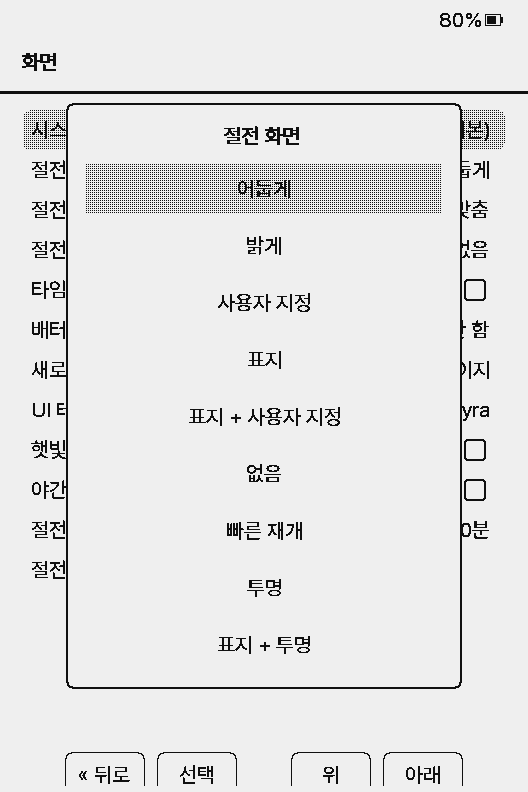
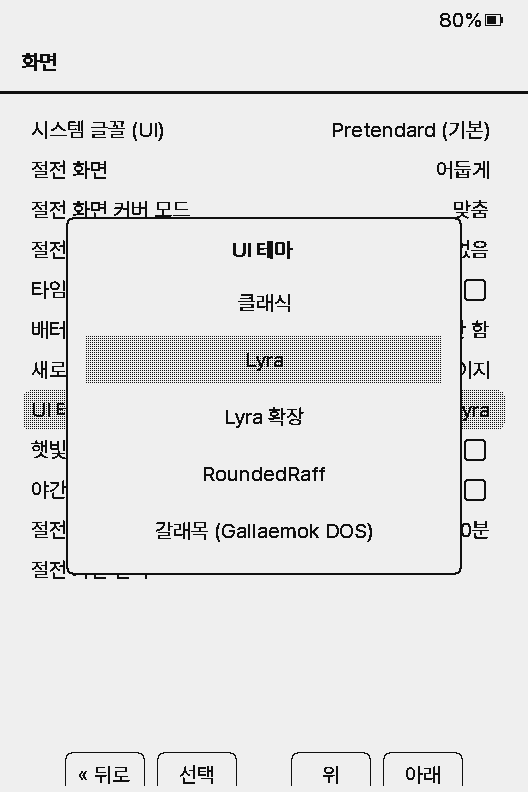
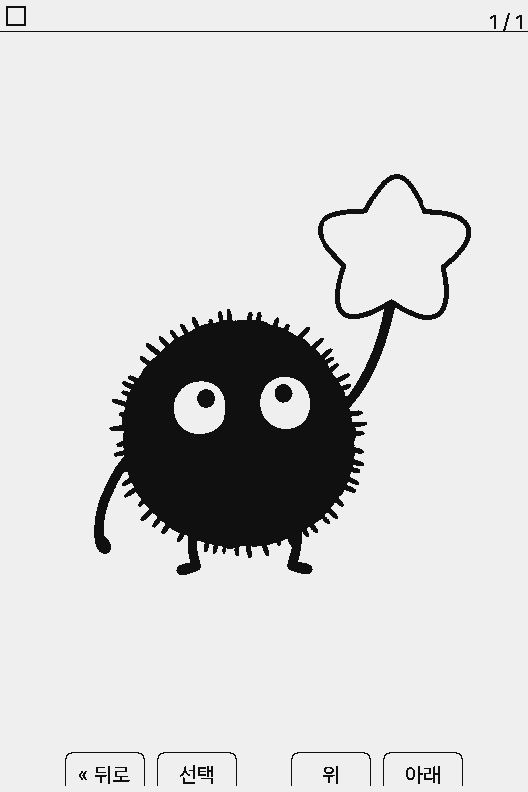
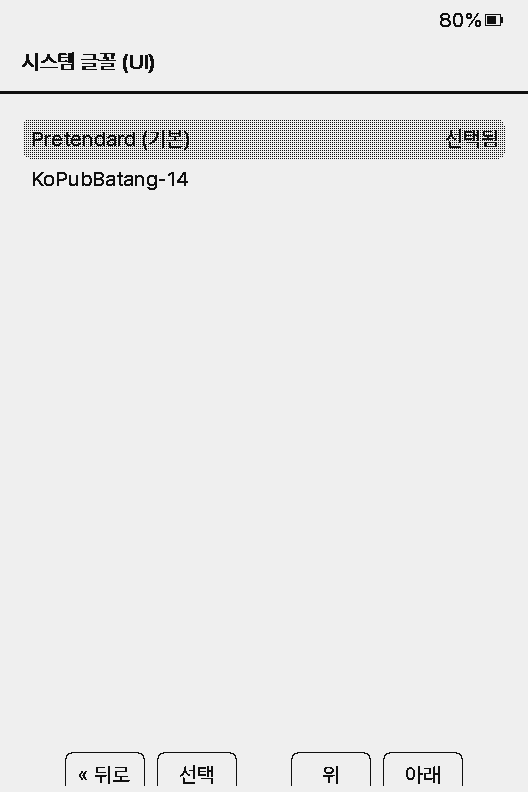
절전 화면 이미지, 테마, 글꼴을 변경하는 방법은 커스터마이즈에 안내되어 있습니다.
리더
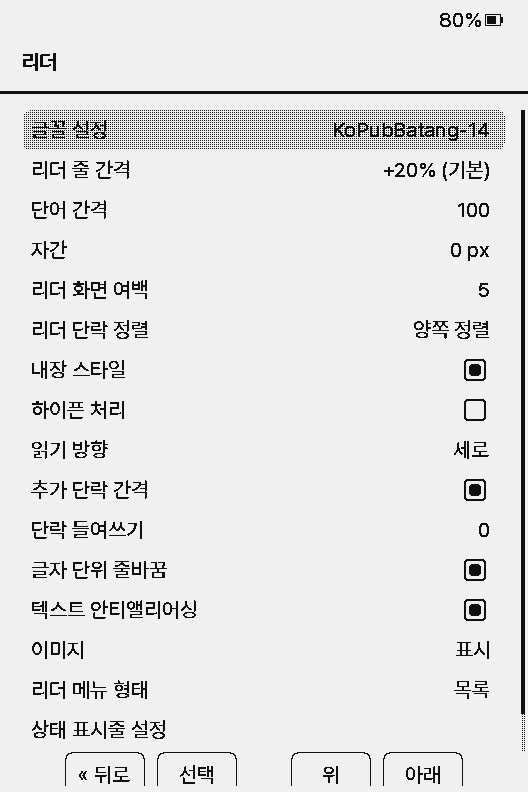
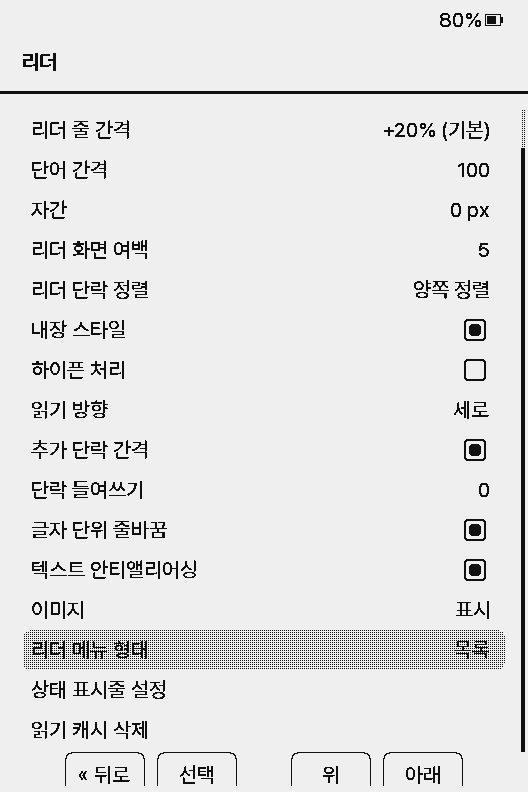
본문 글꼴과 배치, 이미지, 리더 메뉴 모양을 설정합니다. 독서 중에는 리더 메뉴 → 리더 옵션에서 같은 값을 변경할 수 있습니다.
| 항목 | 값 | 기본값 | 설명 |
|---|---|---|---|
| 글꼴 설정 | 하위 화면 | Pretendard 10pt | 본문 글꼴. 크기는 글꼴 파일(크기별 .epdfont)로 선택 |
| 리더 줄 간격 | 0% / +10% / +20% / +30% / +45% / +60% / +75% | +20% | 글자 크기에 더하는 줄 사이 간격 |
| 단어 간격 | 50~200% (25% 단위) | 100% | 띄어쓰기 폭 |
| 자간 | -2 ~ +2 px | 0 px | 글자 사이 간격 |
| 리더 화면 여백 | 5~40 (5 단위) | 5 | 본문 바깥 여백(px) |
| 리더 단락 정렬 | 양쪽 정렬 / 왼쪽 / 가운데 / 오른쪽 / 도서 스타일 | 양쪽 정렬 | 도서 스타일은 책에 지정된 정렬을 따름 |
| 내장 스타일 | 켜짐 / 꺼짐 | 켜짐 | 책에 포함된 CSS를 적용 |
| 집중 읽기 | 켜짐 / 꺼짐 | 꺼짐 | 메뉴 언어가 영어일 때만 표시. 단어 앞부분을 굵게 |
| 하이픈 처리 | 켜짐 / 꺼짐 | 꺼짐 | 글자 단위 줄바꿈을 끈 경우에만 적용 |
| 읽기 방향 | 세로 / 가로 (시계 방향) / 세로 180° / 가로 (반시계 방향) | 세로 | 화면 회전 |
| 추가 단락 간격 | 켜짐 / 꺼짐 | 켜짐 | 단락 사이에 빈 줄 삽입 |
| 단락 들여쓰기 | 0~5 | 2 | 단락 첫 줄을 띄어쓰기 몇 칸만큼 들여 씀. 0이면 들여쓰지 않음 |
| 글자 단위 줄바꿈 | 켜짐 / 꺼짐 | 켜짐 | 어절이 아닌 글자 단위로 줄을 나눔. 한국어에 맞춘 기본값 |
| 텍스트 안티앨리어싱 | 켜짐 / 꺼짐 | 켜짐 | 글자 가장자리를 회색으로 부드럽게 표시. 넘김이 조금 느려짐 |
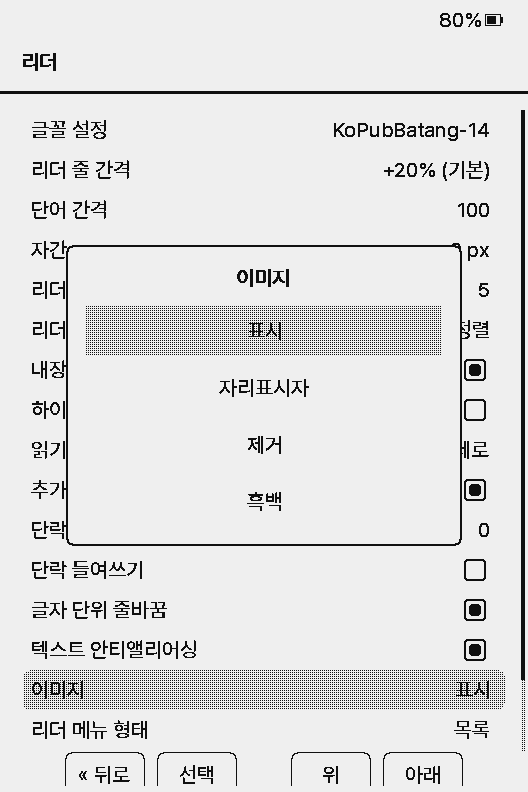
| 이미지 | 표시 / 자리표시자 / 제거 / 흑백 | 표시 | EPUB 본문 그림. 흑백은 점묘로 그려 그림 페이지도 깜박임 없이 넘어감 |
| 리더 메뉴 형태 | 목록 / 도구 막대 | 목록 | 확인 메뉴를 전체 화면 목록 또는 페이지 위 도구 막대로 표시 |
| 사전 | 없음 / 사전 폴더 이름 | 없음 | SD 카드 /dictionaries에 사전이 있을 때만 표시 |
| 상태 표시줄 설정 | 하위 화면 | - | 읽기 화면 하단 줄 구성 |
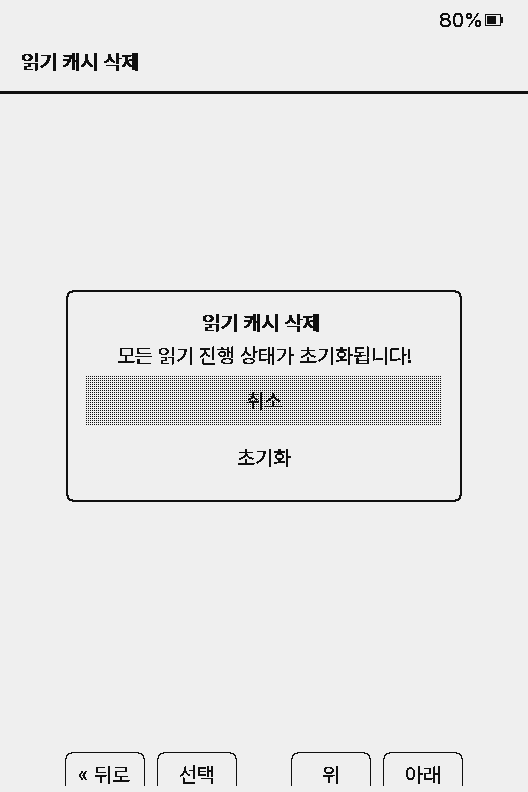
| 읽기 캐시 삭제 | 확인 화면 | - | 모든 책의 캐시와 읽기 진행이 삭제됨 |
- 글꼴 설정
- 하위 화면 · 기본값 Pretendard 10pt
- 본문 글꼴. 크기는 글꼴 파일(크기별 .epdfont)로 선택
- 리더 줄 간격
- 0% / +10% / +20% / +30% / +45% / +60% / +75% · 기본값 +20%
- 글자 크기에 더하는 줄 사이 간격
- 단어 간격
- 50~200% (25% 단위) · 기본값 100%
- 띄어쓰기 폭
- 자간
- -2 ~ +2 px · 기본값 0 px
- 글자 사이 간격
- 리더 화면 여백
- 5~40 (5 단위) · 기본값 5
- 본문 바깥 여백(px)
- 리더 단락 정렬
- 양쪽 정렬 / 왼쪽 / 가운데 / 오른쪽 / 도서 스타일 · 기본값 양쪽 정렬
- 도서 스타일은 책에 지정된 정렬을 따름
- 내장 스타일
- 켜짐 / 꺼짐 · 기본값 켜짐
- 책에 포함된 CSS를 적용
- 집중 읽기
- 켜짐 / 꺼짐 · 기본값 꺼짐
- 메뉴 언어가 영어일 때만 표시. 단어 앞부분을 굵게
- 하이픈 처리
- 켜짐 / 꺼짐 · 기본값 꺼짐
- 글자 단위 줄바꿈을 끈 경우에만 적용
- 읽기 방향
- 세로 / 가로 (시계 방향) / 세로 180° / 가로 (반시계 방향) · 기본값 세로
- 화면 회전
- 추가 단락 간격
- 켜짐 / 꺼짐 · 기본값 켜짐
- 단락 사이에 빈 줄 삽입
- 단락 들여쓰기
- 0~5 · 기본값 2
- 단락 첫 줄을 띄어쓰기 몇 칸만큼 들여 씀. 0이면 들여쓰지 않음
- 글자 단위 줄바꿈
- 켜짐 / 꺼짐 · 기본값 켜짐
- 어절이 아닌 글자 단위로 줄을 나눔. 한국어에 맞춘 기본값
- 텍스트 안티앨리어싱
- 켜짐 / 꺼짐 · 기본값 켜짐
- 글자 가장자리를 회색으로 부드럽게 표시. 넘김이 조금 느려짐
- 이미지
- 표시 / 자리표시자 / 제거 / 흑백 · 기본값 표시
- EPUB 본문 그림. 흑백은 점묘로 그려 그림 페이지도 깜박임 없이 넘어감
- 리더 메뉴 형태
- 목록 / 도구 막대 · 기본값 목록
- 확인 메뉴를 전체 화면 목록 또는 페이지 위 도구 막대로 표시
- 사전
- 없음 / 사전 폴더 이름 · 기본값 없음
- SD 카드 /dictionaries에 사전이 있을 때만 표시
- 상태 표시줄 설정
- 하위 화면 · 기본값 -
- 읽기 화면 하단 줄 구성
- 읽기 캐시 삭제
- 확인 화면 · 기본값 -
- 모든 책의 캐시와 읽기 진행이 삭제됨
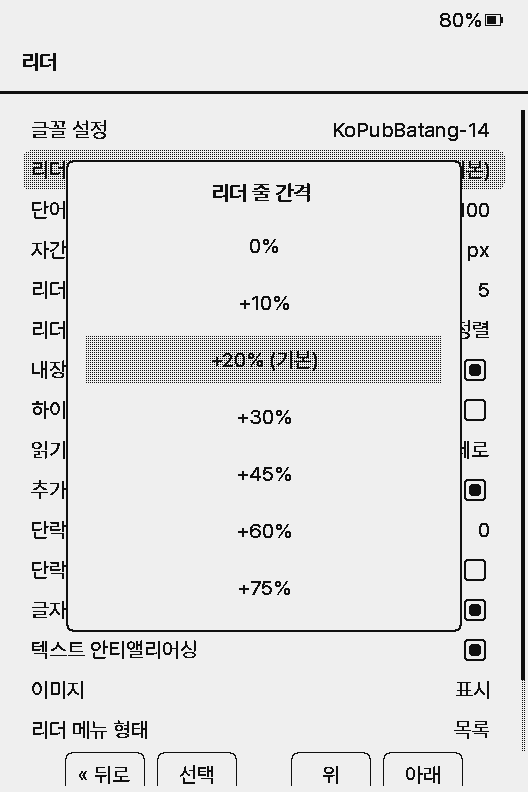
리더 줄 간격은 일곱 단계로 늘었습니다. 1.6.5에서 사용하던 값은 업데이트 시 좁게 → 0%, 보통 → +20%, 넓게 → +45%, 아주 넓게 → +60%로 변환됩니다.
이미지 = 흑백은 1.6.5의 ‘이미지 회색 표시’를 대체합니다. 그림을 회색 단계 없이 점으로 표현하여, 그림이 포함된 페이지도 글 페이지처럼 한 번에 넘어갑니다.
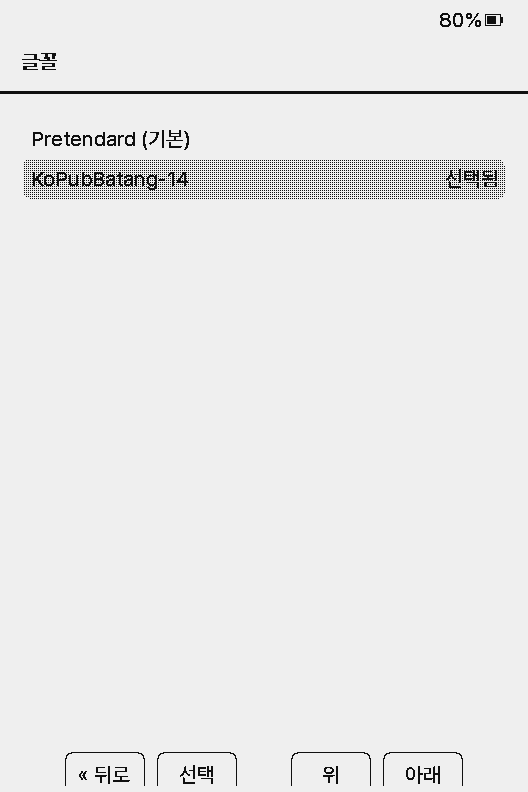
글꼴 설정은 SD 카드에 넣은 글꼴 목록을 표시합니다. 기본값은 내장 Pretendard 10pt이며, 14pt는 Pretendard-14.epdfont, KoPub 바탕은 KoPubBatang-14.epdfont를 내려받아 넣습니다. 넣는 방법은 커스터마이즈 → 글꼴을 참고하십시오.
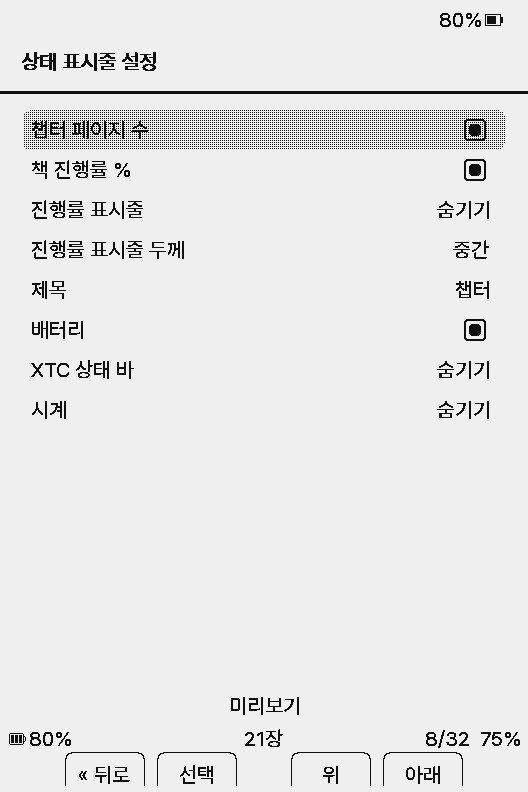
상태 표시줄 설정은 아래 미리보기를 확인하며 챕터 페이지 수, 책 진행률 %, 진행률 표시줄(책/챕터/숨기기)과 두께, 제목(책/챕터/숨기기), 배터리, XTC 상태 바, 시계(시계 있는 기기만)를 켜고 끕니다.
사전: SD 카드 /dictionaries/사전이름/에 StarDict 파일(.ifo, .idx, .dict 또는 .dict.dz, 동의어 .syn)을 넣으면 선택할 수 있습니다. 독서 중 리더 메뉴 → 사전 찾기에서 단어를 선택하여 뜻을 확인합니다. 표준국어대사전 받기와 한국어 찾기는 사전 가이드를 참고하십시오.
조작
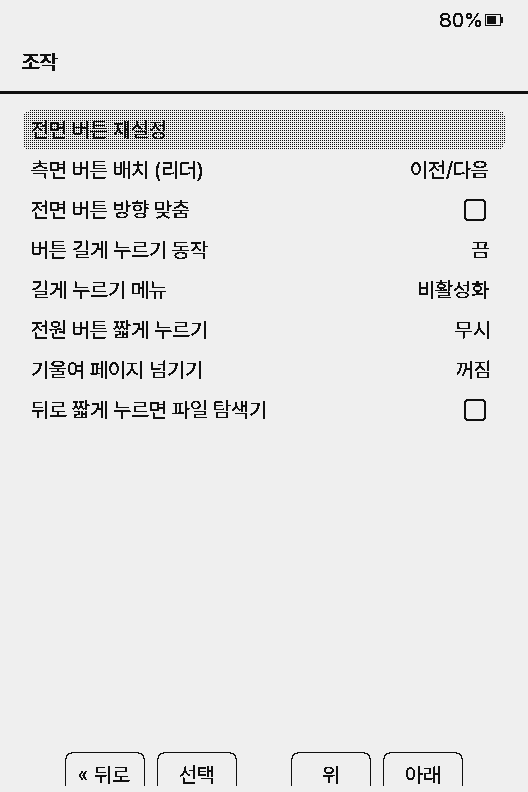
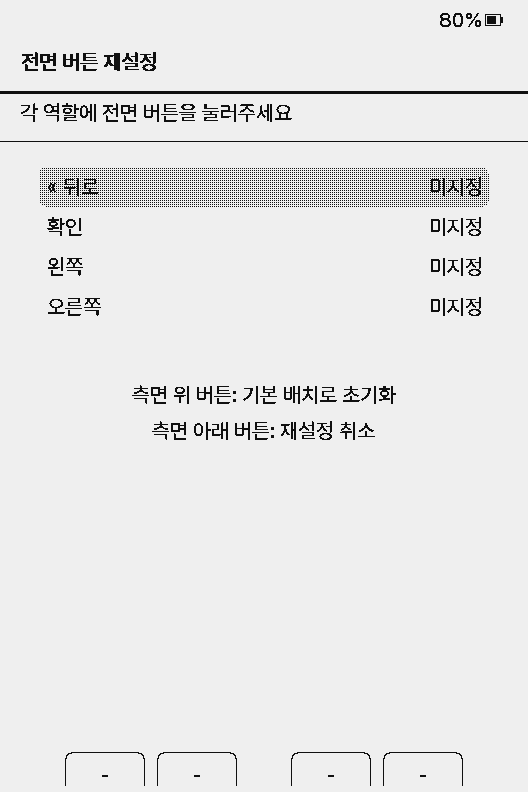
버튼과 터치 동작 설정입니다. X3·X4에는 버튼 기기용 항목만 표시됩니다.
전면 버튼 재설정: 뒤로·확인·왼쪽·오른쪽 역할이 차례로 표시되면, 그 역할을 맡길 앞면 버튼을 누릅니다. 옆면 위 버튼은 기본 배치로 되돌리고, 옆면 아래 버튼은 취소합니다.
| 항목 | 값 | 기본값 | 설명 |
|---|---|---|---|
| 전면 버튼 재설정 | 하위 화면 | 뒤로·확인·왼쪽·오른쪽 | 앞면 버튼 역할 변경. 터치 기기에는 없음 |
| 측면 버튼 배치 (리더) | 이전/다음 / 다음/이전 / 비활성화 / 다음/다음 / 이전/이전 | 이전/다음 | 독서 중 옆면 버튼 역할 |
| 터치 리더 조작 | 켜짐 / 꺼짐 | 켜짐 | 터치 기기만 |
| 다음 페이지 | 탭과 스와이프 / 탭만 / 스와이프만 / 반전 탭 / 비활성화 | 스와이프만 | 터치 기기만. 다음 페이지로 넘기는 손동작 |
| 이전 페이지 | 다음 페이지와 같음 | 스와이프만 | 터치 기기만 |
| 전면 버튼 방향 맞춤 | 켜짐 / 꺼짐 | 꺼짐 | 화면을 회전하면 좌우 버튼도 함께 회전. 터치 기기에는 없음 |
| 버튼 길게 누르기 동작 | 끔 / 챕터 건너뛰기 / 방향 전환 | 끔 | 독서 중 페이지 버튼을 길게 누를 때의 동작 |
| 길게 누르기 메뉴 | KOSync / 비활성화 / 책갈피 / 사전 / 발췌 만들기 / 각주 | 비활성화 | 독서 중 확인을 길게 누를 때의 동작 |
| 전원 두 번 눌러 조명 | 켜짐 / 꺼짐 | 켜짐 | X4 Pro만 |
| 전원 버튼 짧게 누르기 | 무시 / 절전 / 페이지 넘기기 / 화면 새로고침 / 각주 / 발췌 만들기 | 무시 | 터치 기기에는 발췌 만들기 대신 확인이 있음 |
| 기울여 페이지 넘기기 | 꺼짐 / 보통 / 반전 | 꺼짐 | 기울기 센서가 있는 기기(X3, Sticky) |
| 각주에서 빠른 복귀 | 켜짐 / 꺼짐 | 켜짐 | 전원 짧게를 각주로 설정했을 때만 표시. 각주에서 전원으로 원래 위치로 복귀 |
| 뒤로 짧게 누르면 파일 탐색기 | 켜짐 / 꺼짐 | 꺼짐 | 켜면 리더에서 뒤로 짧게 = 파일 탐색기, 길게 = 홈. 끄면 반대 |
- 전면 버튼 재설정
- 하위 화면 · 기본값 뒤로·확인·왼쪽·오른쪽
- 앞면 버튼 역할 변경. 터치 기기에는 없음
- 측면 버튼 배치 (리더)
- 이전/다음 / 다음/이전 / 비활성화 / 다음/다음 / 이전/이전 · 기본값 이전/다음
- 독서 중 옆면 버튼 역할
- 터치 리더 조작
- 켜짐 / 꺼짐 · 기본값 켜짐
- 터치 기기만
- 다음 페이지
- 탭과 스와이프 / 탭만 / 스와이프만 / 반전 탭 / 비활성화 · 기본값 스와이프만
- 터치 기기만. 다음 페이지로 넘기는 손동작
- 이전 페이지
- 다음 페이지와 같음 · 기본값 스와이프만
- 터치 기기만
- 전면 버튼 방향 맞춤
- 켜짐 / 꺼짐 · 기본값 꺼짐
- 화면을 회전하면 좌우 버튼도 함께 회전. 터치 기기에는 없음
- 버튼 길게 누르기 동작
- 끔 / 챕터 건너뛰기 / 방향 전환 · 기본값 끔
- 독서 중 페이지 버튼을 길게 누를 때의 동작
- 길게 누르기 메뉴
- KOSync / 비활성화 / 책갈피 / 사전 / 발췌 만들기 / 각주 · 기본값 비활성화
- 독서 중 확인을 길게 누를 때의 동작
- 전원 두 번 눌러 조명
- 켜짐 / 꺼짐 · 기본값 켜짐
- X4 Pro만
- 전원 버튼 짧게 누르기
- 무시 / 절전 / 페이지 넘기기 / 화면 새로고침 / 각주 / 발췌 만들기 · 기본값 무시
- 터치 기기에는 발췌 만들기 대신 확인이 있음
- 기울여 페이지 넘기기
- 꺼짐 / 보통 / 반전 · 기본값 꺼짐
- 기울기 센서가 있는 기기(X3, Sticky)
- 각주에서 빠른 복귀
- 켜짐 / 꺼짐 · 기본값 켜짐
- 전원 짧게를 각주로 설정했을 때만 표시. 각주에서 전원으로 원래 위치로 복귀
- 뒤로 짧게 누르면 파일 탐색기
- 켜짐 / 꺼짐 · 기본값 꺼짐
- 켜면 리더에서 뒤로 짧게 = 파일 탐색기, 길게 = 홈. 끄면 반대
서재
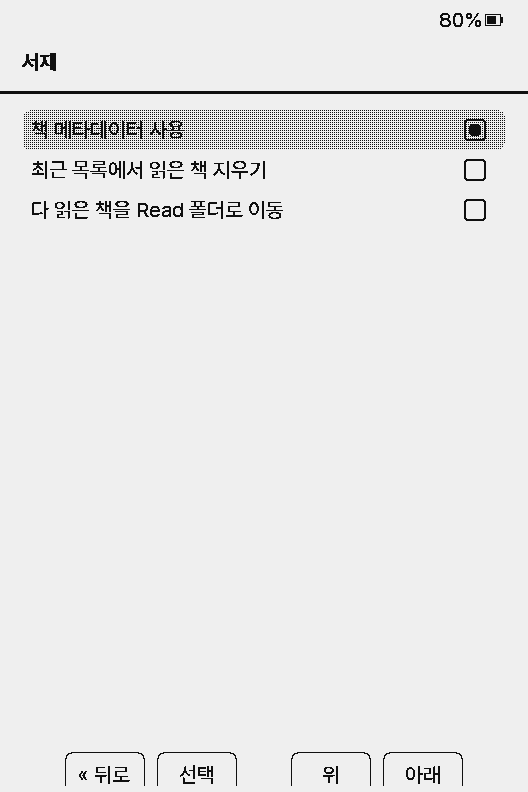
홈 → 서재와 최근 목록에서 책을 다루는 방식입니다. 1.6.5에서는 시스템 탭에 있던 항목입니다.
| 항목 | 값 | 기본값 | 설명 |
|---|---|---|---|
| 책 메타데이터 사용 | 켜짐 / 꺼짐 | 켜짐 | 서재와 목록에 파일명 대신 책 제목과 저자를 표시 |
| 최근 목록에서 읽은 책 지우기 | 켜짐 / 꺼짐 | 꺼짐 | 책 끝에 도달하면 최근 목록에서 제외 |
| 다 읽은 책을 Read 폴더로 이동 | 켜짐 / 꺼짐 | 꺼짐 | 다 읽으면 /Read/ 폴더로 이동 |
- 책 메타데이터 사용
- 켜짐 / 꺼짐 · 기본값 켜짐
- 서재와 목록에 파일명 대신 책 제목과 저자를 표시
- 최근 목록에서 읽은 책 지우기
- 켜짐 / 꺼짐 · 기본값 꺼짐
- 책 끝에 도달하면 최근 목록에서 제외
- 다 읽은 책을 Read 폴더로 이동
- 켜짐 / 꺼짐 · 기본값 꺼짐
- 다 읽으면 /Read/ 폴더로 이동
연결
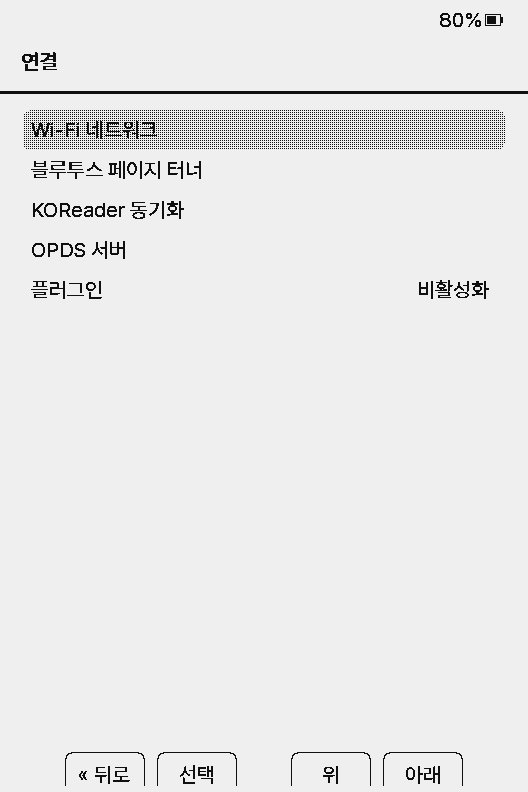
Wi-Fi, 블루투스, 동기화, 플러그인 등 외부와 연결되는 항목입니다.
| 항목 | 값 | 기본값 | 설명 |
|---|---|---|---|
| Wi-Fi 네트워크 | 하위 화면 | - | 네트워크 검색·연결·저장, 숨은 네트워크 추가 |
| 블루투스 페이지 터너 | 하위 화면 | - | 블루투스 리모컨을 검색해 연결하고 버튼을 설정 |
| KOReader 동기화 | 하위 화면 | - | 읽은 위치(와 발췌)를 동기화 서버와 일치시킴 |
| OPDS 서버 | 하위 화면 | - | 온라인 서재 등록. 등록하면 홈에 OPDS 브라우저가 추가됨 |
| 플러그인 | 활성화 / 비활성화 | 비활성화 | SD 카드 플러그인을 활성화. 활성화하면 홈에 플러그인 메뉴가 추가됨 |
- Wi-Fi 네트워크
- 하위 화면 · 기본값 -
- 네트워크 검색·연결·저장, 숨은 네트워크 추가
- 블루투스 페이지 터너
- 하위 화면 · 기본값 -
- 블루투스 리모컨을 검색해 연결하고 버튼을 설정
- KOReader 동기화
- 하위 화면 · 기본값 -
- 읽은 위치(와 발췌)를 동기화 서버와 일치시킴
- OPDS 서버
- 하위 화면 · 기본값 -
- 온라인 서재 등록. 등록하면 홈에 OPDS 브라우저가 추가됨
- 플러그인
- 활성화 / 비활성화 · 기본값 비활성화
- SD 카드 플러그인을 활성화. 활성화하면 홈에 플러그인 메뉴가 추가됨
블루투스 페이지 터너
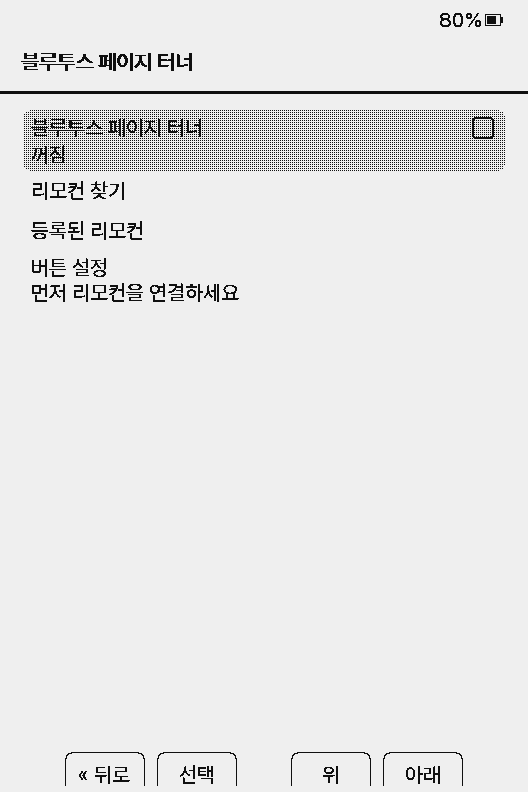
블루투스 리모컨(페이지 터너)으로 페이지를 넘깁니다. 맨 위 줄에서 블루투스를 켜고 리모컨 찾기로 연결합니다. 연결한 리모컨은 등록된 리모컨에 저장됩니다. 버튼 설정에서는 리모컨 버튼마다 페이지·장 이동, 확인, 뒤로, 리더 메뉴를 지정합니다. 동작을 선택한 뒤 15초 안에 리모컨 버튼을 누르며, 0.7초 이상 길게 누르면 짧게 누르기와 별도로 지정됩니다. 지정하지 않아도 리모컨의 기본 버튼으로 페이지가 넘어갑니다. 독서 중에는 리더 메뉴 → 블루투스 페이지 터너로 켜고 끕니다.
KOReader 동기화와 OPDS
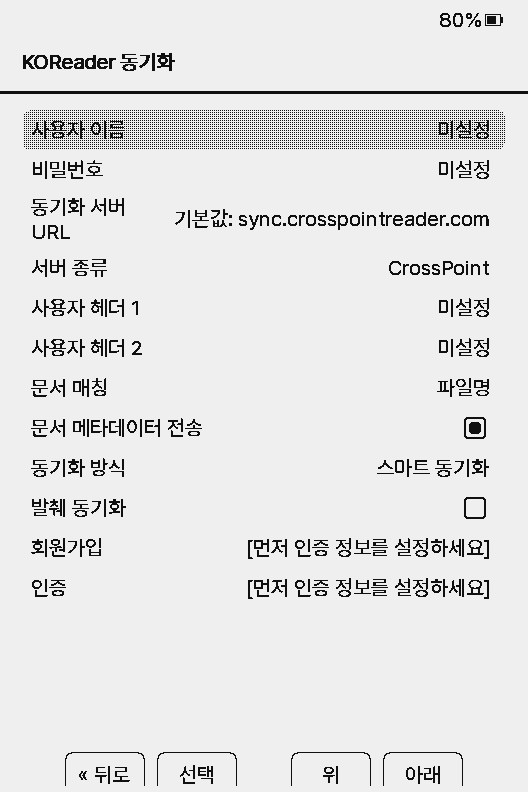
KOReader 동기화: 사용자 이름, 비밀번호, 동기화 서버 URL을 입력하고 인증합니다. 계정이 없으면 기기에서 회원가입할 수 있습니다. 서버 종류(CrossPoint / KoSync / 기타)는 서버에 맞춰 선택하고, CrossPoint 동기화 서버를 사용할 때만 발췌 동기화를 켭니다. 절차는 KOReader 동기화에 안내되어 있습니다.
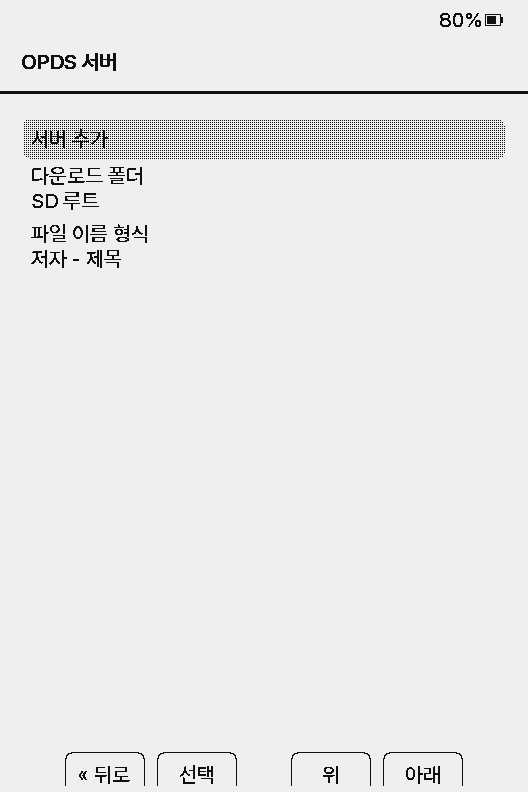
OPDS 서버: 서버 추가에서 서버 이름, URL, 사용자 이름, 비밀번호를 입력합니다. 받은 책을 저장할 다운로드 폴더(기본 SD 루트)와 파일 이름 형식(저자 - 제목 / 제목 - 저자 / 제목)도 여기서 설정합니다. 사용 방법은 OPDS에 안내되어 있습니다.
플러그인
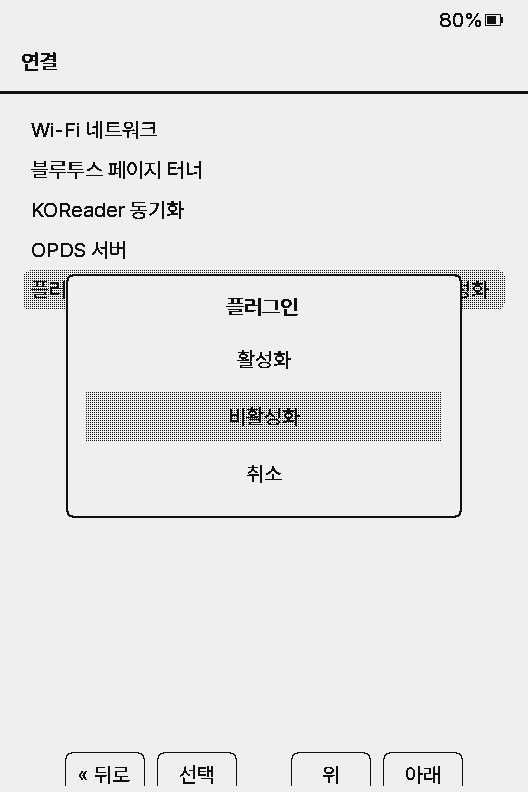
2.0.0부터 SD 카드에 넣은 플러그인을 실행할 수 있습니다. 새로 설치한 기기에서는 비활성화되어 있으며, 플러그인을 선택하면 활성화 / 비활성화 / 취소 창이 표시됩니다. 활성화하면 홈에 플러그인 메뉴가 추가되고, 그 메뉴에서 설치된 플러그인을 열거나 확인을 1초 눌러 삭제합니다. 플러그인은 SD 카드 /.crosspoint/plugins/, /plugins/, /.plugins/에 둡니다. 인터넷에서 플러그인을 받는 플러그인 허브는 선택 사항입니다. 비활성화해도 파일은 삭제하지 않습니다.
리더 메뉴 (EPUB)
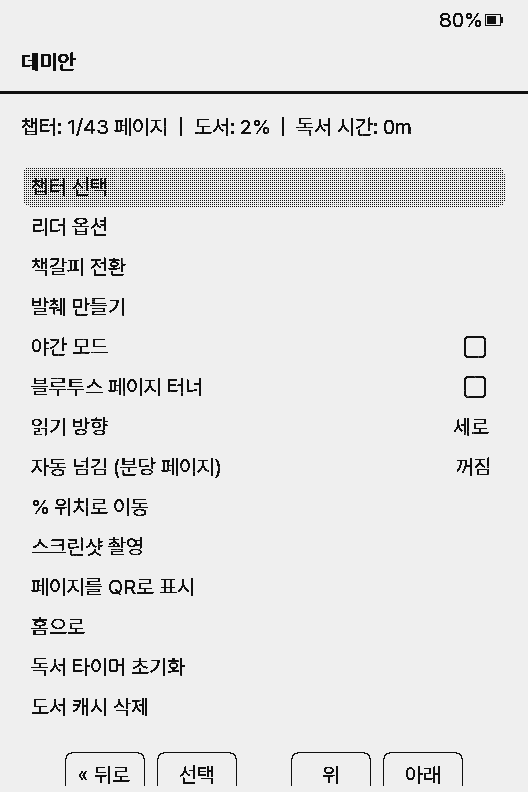
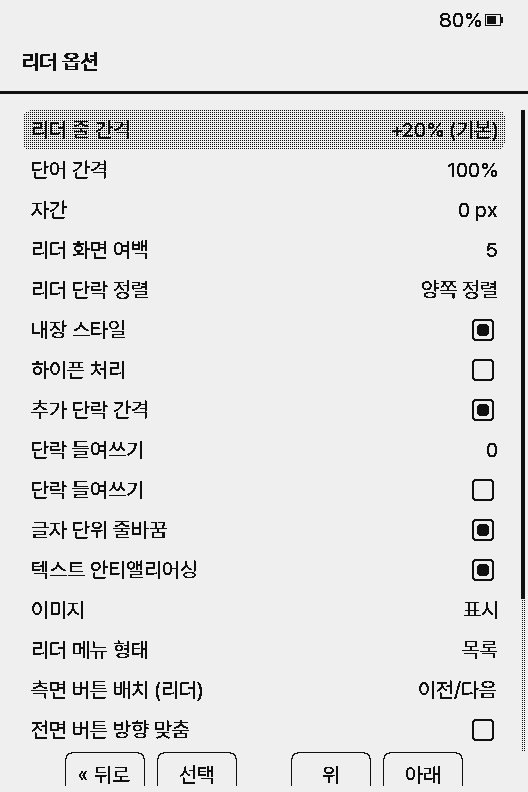
EPUB을 읽는 중 확인을 누르면 열립니다. 각주, 북마크, 발췌 보기, 조명, 사전 찾기는 해당하는 경우에만 표시됩니다.
리더 옵션은 설정의 리더·조작 항목과 햇빛 번짐 보정을 한 화면에 모은 것입니다. 변경한 값은 메뉴를 닫을 때 적용되고 설정에도 그대로 반영됩니다.
메뉴 맨 위 줄에 챕터·책 진행률과 이 책의 독서 시간이 표시됩니다(독서 타이머).
- 챕터 선택
- 목차에서 챕터로 이동
- 각주
- 책에 각주가 있을 때. 이 페이지의 각주로 이동
- 리더 옵션
- 독서 중에 글꼴, 간격, 버튼 설정을 변경
- 북마크
- 책갈피가 있을 때. 목록에서 선택해 이동하거나 이름을 변경
- 책갈피 전환
- 이 페이지에 책갈피를 추가하거나 제거
- 발췌 만들기
- 본문에서 구간을 선택해 발췌로 저장하거나 사전에서 찾음
- 발췌 보기
- 발췌가 있을 때. 이 책의 발췌 목록
- 야간 모드
- 화면 반전 켜기/끄기
- 조명
- 조명 기기만
- 블루투스 페이지 터너
- 블루투스 켜기/끄기
- 사전 찾기
- 페이지에서 단어를 선택해 뜻을 확인(사전을 지정한 경우)
- 읽기 방향
- 세로 / 가로 / 세로 180° / 가로 반대
- 자동 넘김 (분당 페이지)
- 지정한 속도로 자동 넘김
- % 위치로 이동
- 책 전체에서 원하는 % 위치로 이동
- 스크린샷 촬영
- 이 페이지를 BMP로 저장
- 페이지를 QR로 표시
- 이 페이지의 본문 글자를 QR 코드로 표시. 휴대폰으로 촬영해 글을 옮길 때 사용
- 홈으로
- 위치를 저장하고 홈으로
- 진행 동기화
- KOReader 서버와 위치 동기화
- 독서 타이머 초기화
- 이 책의 독서 시간을 0으로 초기화
- 도서 캐시 삭제
- 이 책의 캐시만 삭제
발췌
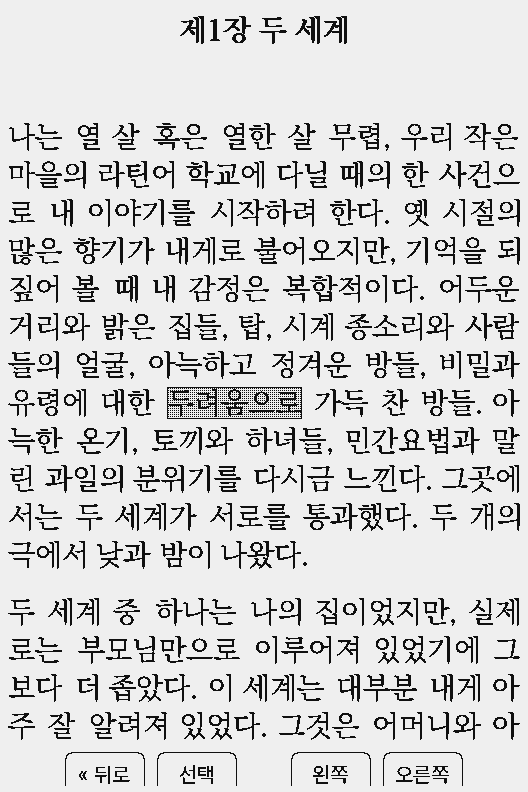
발췌 만들기를 선택하면 본문의 단어에 커서가 표시됩니다. 앞면 왼쪽·오른쪽으로 첫 단어로 이동해 확인, 마지막 단어로 이동해 다시 확인을 누르면 사전 찾기 / 발췌 / 책갈피 창이 표시됩니다. 뒤로는 선택을 유지한 채 창만 닫습니다. 같은 챕터 안에서 세 페이지까지 선택할 수 있습니다.
저장한 구간은 본문에 표시되며, 글꼴이나 간격을 변경해도 표시가 유지됩니다. 발췌 보기에서 열거나 해당 구절로 이동하고, 확인을 길게 눌러 삭제합니다. 발췌는 SD 카드 /.crosspoint/clippings에 저장되고, 루트의 My Clippings.txt에도 Kindle 형식으로 추가됩니다. 책마다 X3·X4는 256개, S3 기기는 1,024개까지 저장할 수 있습니다.
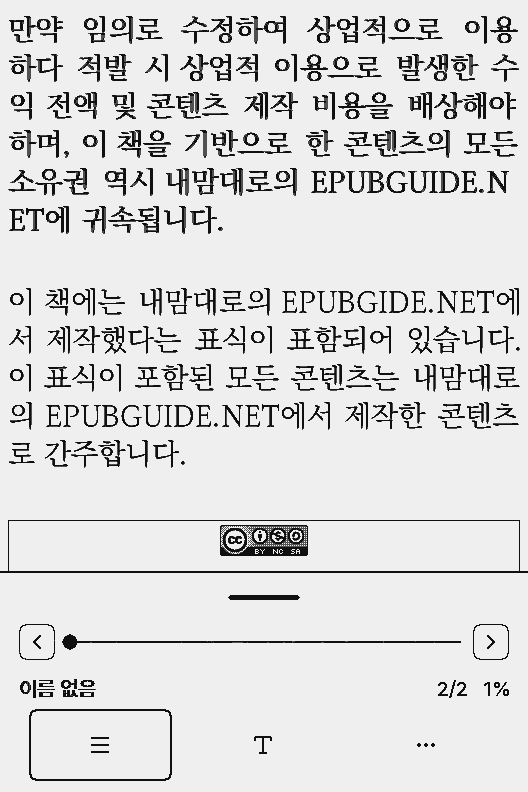
설정 → 리더 → 리더 메뉴 형태를 도구 막대로 변경하면 같은 기능이 페이지 아래 막대에 배치됩니다. 위쪽 슬라이더로 위치를 이동하고, 아래 버튼은 왼쪽부터 목차, 글자(글꼴과 간격), 더보기(나머지 메뉴)입니다.
TXT 메뉴
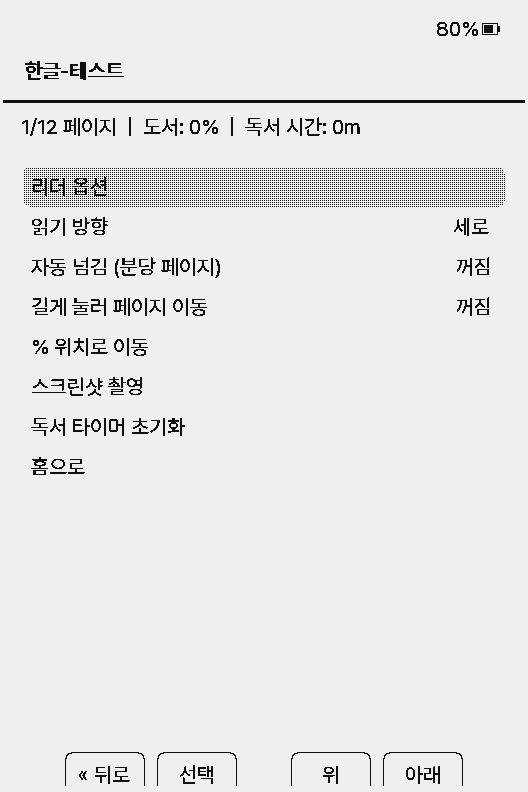
TXT는 챕터가 없어 메뉴 항목이 적습니다.
- 리더 옵션
- EPUB과 같음. 이미지와 내장 스타일은 제외
- 읽기 방향
- EPUB과 같음
- 자동 넘김 (분당 페이지)
- EPUB과 같음
- 길게 눌러 페이지 이동
- 페이지 버튼을 길게 누르면 지정한 수(10/20/50/100)만큼 건너뜀. 꺼짐이면 한 페이지
- % 위치로 이동
- 파일 전체에서 % 위치로 이동
- 스크린샷 촬영
- 이 페이지를 BMP로 저장
- 독서 타이머 초기화
- 이 파일의 독서 시간을 0으로 초기화
- 홈으로
- 위치를 저장하고 홈으로