커스터마이즈
절전 화면, 테마, 글꼴, KOReader 동기화, 독서 타이머입니다.
기준 펌웨어 2.0.0-ko.1 · 화면은 X3 기준입니다
절전 화면
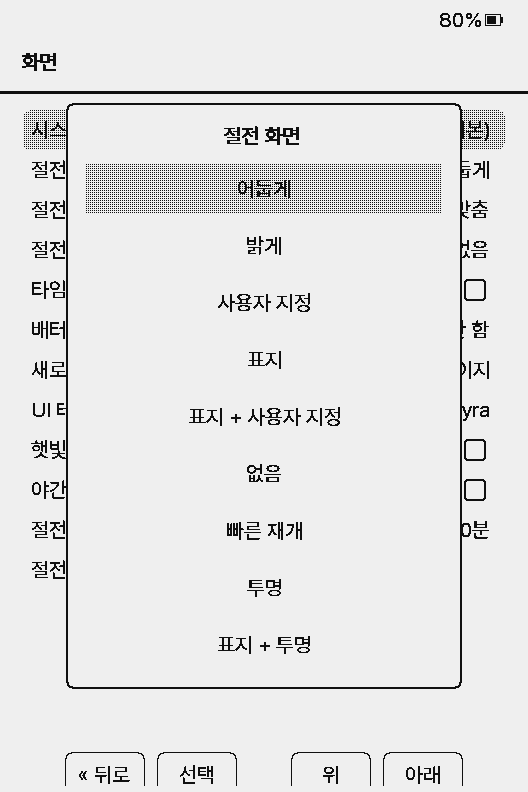
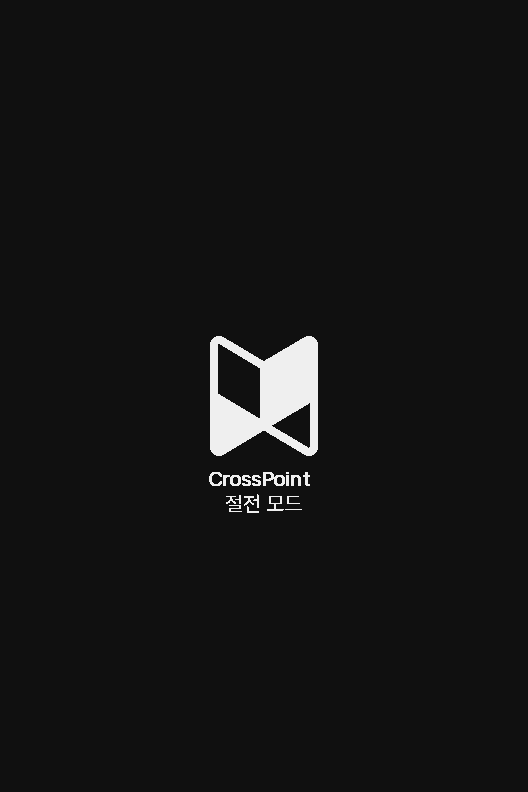
설정 → 화면 → 절전 화면에서 선택합니다. 전원 버튼을 길게 누르거나 자동 절전에 들어갈 때 표시됩니다.
- 어둡게 (기본)
- 검은 바탕에 CrossPoint 로고
- 밝게
- 흰 바탕에 로고
- 사용자 지정
- SD 카드의 BMP/PNG 이미지. 없으면 어둡게
- 표지
- 읽던 책의 표지. 책이 없으면 어둡게
- 표지 + 사용자 지정
- 책을 읽던 중이면 표지, 아니면 사용자 지정
- 없음
- 빈 화면
- 빠른 재개
- 화면을 지우지 않고 읽던 페이지에 달 아이콘만 표시함. 깨우면 바로 이어 읽음
- 투명
- 읽던 화면 위에 절전 이미지를 겹쳐 표시함. 투명한 부분으로 페이지가 보임
- 표지 + 투명
- 읽던 책의 표지 위에 절전 이미지를 겹쳐 표시함. 표지가 없으면 투명과 같음
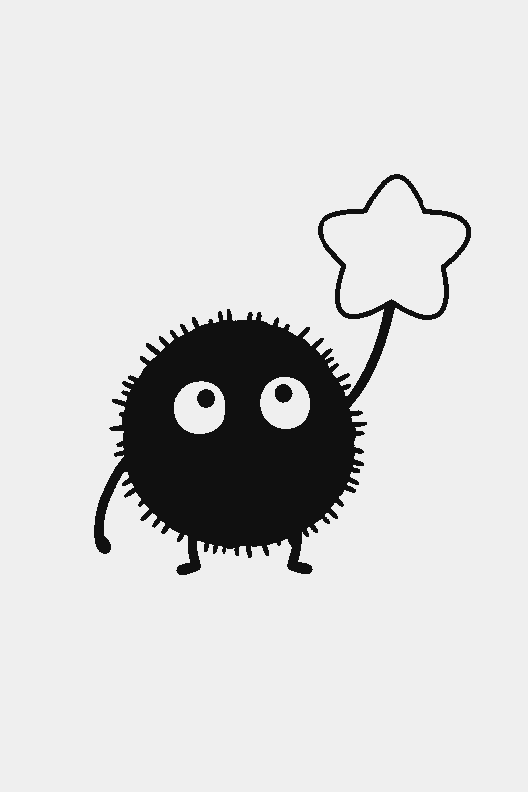
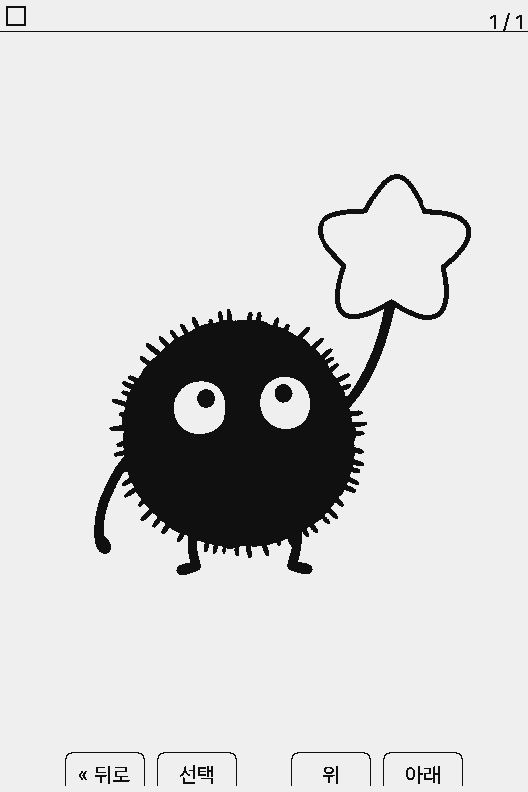
절전 이미지: SD 카드에 /.sleep/(또는 /sleep/) 폴더를 만들고 BMP나 PNG를 넣으면 절전할 때마다 하나를 무작위로 표시합니다. 사용자 지정과 투명 모드는 같은 이미지를 사용하고, 모드는 그리는 방식만 결정합니다(사용자 지정은 화면을 이미지로 바꾸고, 투명은 읽던 페이지 위에 겹침). 업스트림의 /.sleep-overlay/, /sleep-overlay/ 폴더도 같은 목록에 포함됩니다. 루트의 /sleep.bmp·/sleep.png(사용자 지정)와 /sleep-overlay.bmp·/sleep-overlay.png(투명) 한 장은 폴더보다 우선합니다. 예시 화면은 480×800 그레이스케일 BMP 한 장을 /.sleep/에 넣고 절전 화면 커버 필터를 대비로 설정한 것입니다.
절전 화면 선택(설정 → 화면)에서 이미지를 하나씩 미리 보며 사용할 이미지만 체크합니다. 미리보기는 실제 절전 화면과 같은 방식으로 그리고, 선택 결과는 모든 모드에 함께 적용됩니다. 아무것도 선택하지 않으면 전체를 사용합니다. 터치 기기에서는 이미지 오른쪽·왼쪽을 탭해 넘기고, 아래쪽 선택됨 띠를 탭해 체크합니다.
투명에서는 PNG의 투명한 부분(또는 일반 BMP의 흰 부분)으로만 읽던 페이지가 보입니다. 꽉 찬 이미지는 페이지를 모두 덮습니다.
자동 절전일 때만 빠른 재개를 사용하려면 타임아웃 시 빠른 재개를 켭니다. 표지는 커버 모드(맞춤/자르기)와 커버 필터(없음/대비/반전)로 조정합니다.
테마
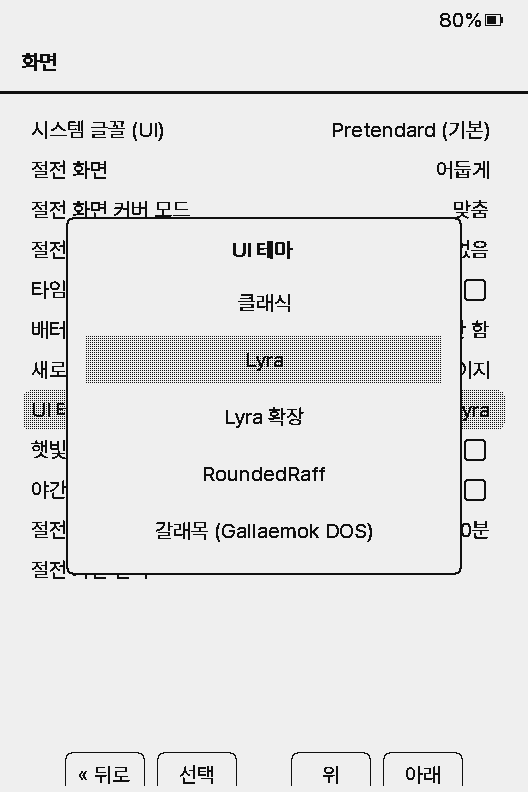
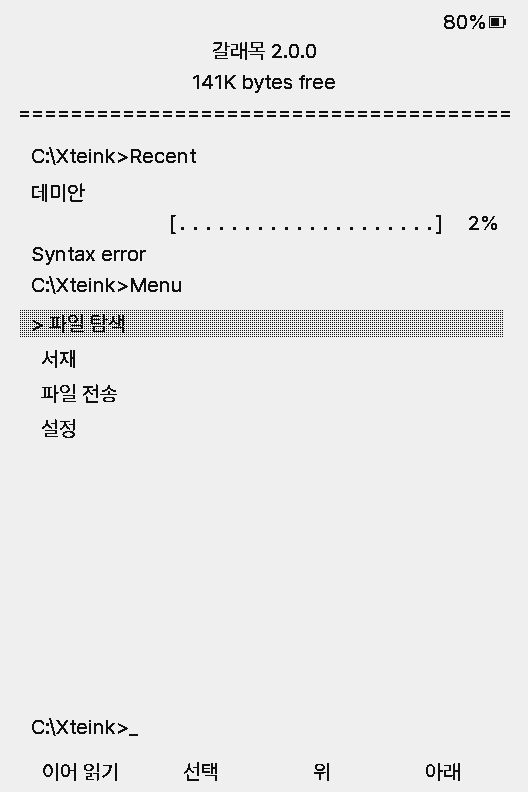
설정 → 화면 → UI 테마에서 홈과 목록의 모양을 변경합니다. 선택하면 바로 적용됩니다.
- 클래식
- 단순한 목록형
- Lyra (기본)
- 위쪽에 읽던 책 표지 타일
- Lyra 확장
- 홈에 최근 책을 최대 3권까지 표시
- RoundedRaff
- 둥근 모서리 디자인
- 표지 격자
- 표지를 격자로 표시. 메모리가 넉넉한 S3 기기 전용(X3·X4에는 없음)
- 갈래목
- MS-DOS 화면처럼 최근 책(읽은 비율 포함)과 메뉴를 글자로 표시. 표지는 불러오지 않음
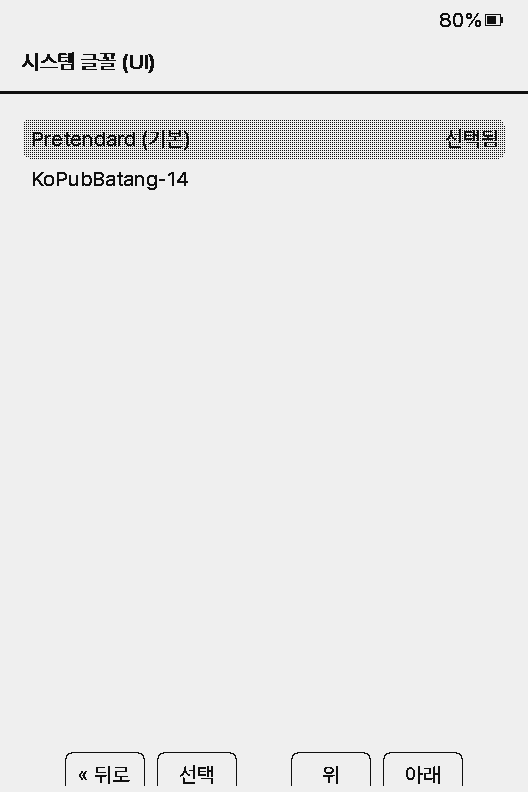
갈래목은 커뮤니티 개발자 meat-holic이 만든 테마입니다. 글꼴 저장소의 삼국지3 한국어 글꼴 Sam3_23.epdfont(Sam3KRFont, 이담허, MIT)를 SD 카드에 넣고 설정 → 화면 → 시스템 글꼴 (UI)에서 선택하면 DOS 화면에 더 가깝게 표시됩니다. 글꼴이 없어도 동작합니다. 최근 책 아래의 ‘Syntax error’ 줄은 DOS 화면을 재현한 장식입니다.
검은 바탕을 원하면 테마 대신 야간 모드(설정 → 화면, 또는 리더 메뉴)를 켭니다.
글꼴
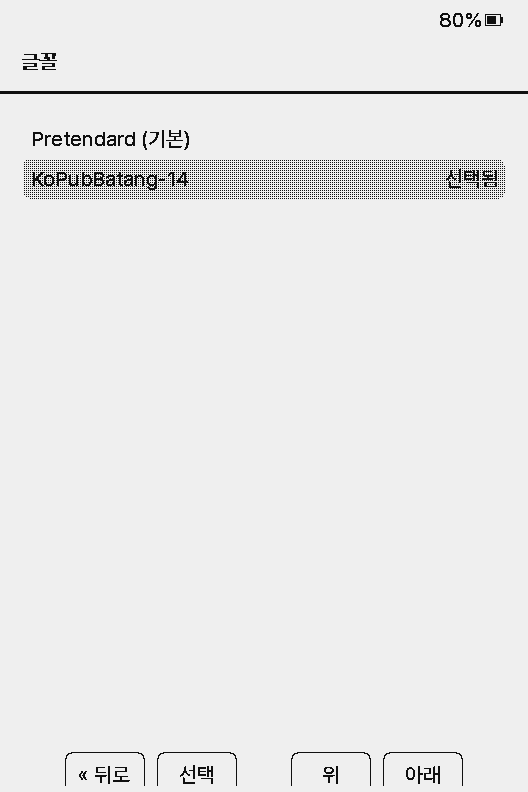
본문 글꼴: 설정 → 리더 → 글꼴 설정. 기본은 내장 Pretendard 10pt입니다. 선택하면 바로 적용되며 읽던 위치는 유지됩니다. 책은 새 글꼴로 다시 색인합니다. 1.6.5까지의 기본 크기인 Pretendard 14pt나 KoPub 바탕으로 읽으려면 아래 파일을 내려받아 SD 카드 /fonts에 넣고 선택하세요.
메뉴 글꼴: 설정 → 화면 → 시스템 글꼴 (UI). 기본은 Pretendard 10pt이고, 선택한 글꼴에 없는 글자는 Pretendard로 대체합니다.
글꼴 넣기
- TTF나 OTF를 글꼴 변환기로
.epdfont로 변환합니다. 크기마다 파일이 따로 생성되며, 글자 크기는 이 파일로 선택합니다. - SD 카드의
/fonts,/.fonts,/.crosspoint/fonts중 한 곳에 넣습니다./fonts/글꼴이름/글꼴이름_크기.epdfont처럼 하위 폴더로 묶어도 됩니다. - 기기의 글꼴 설정(또는 시스템 글꼴) 목록에서 선택합니다.
.cpfont와 TTF는 기기에서 바로 사용할 수 없습니다. 가변 글꼴, 컬러(이모지) 글꼴, 비트맵 전용 글꼴도 지원하지 않습니다. 자세한 내용은 한글 폰트를 참고하세요.KOReader 동기화
KOReader 호환 동기화 서버를 통해 다른 기기(KOReader 앱 등)와 읽은 위치를 동기화합니다.
공개 서버 사용 (sync.koreader.rocks)
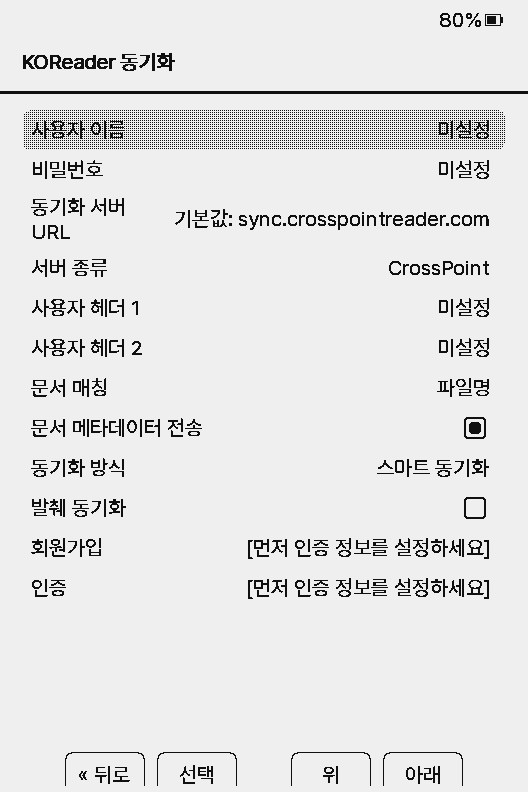
- 설정 → 연결 → KOReader 동기화를 엽니다.
- 사용자 이름과 비밀번호를 입력합니다. 비밀번호를 그대로 입력하면 기기가 MD5로 변환해 전송합니다.
- 동기화 서버 URL은 비워 두거나
https://sync.koreader.rocks를 입력합니다. - 계정이 있으면 인증, 없으면 회원가입을 실행합니다.
같은 화면에서 서버 종류(공개 서버는 KoSync), 문서 매칭(파일명/바이너리), 문서 메타데이터 전송, 동기화 방식(매번 확인/스마트 동기화)을 선택합니다. 다른 기기와 파일 이름이 다르면 문서 매칭을 바이너리로 변경하세요.
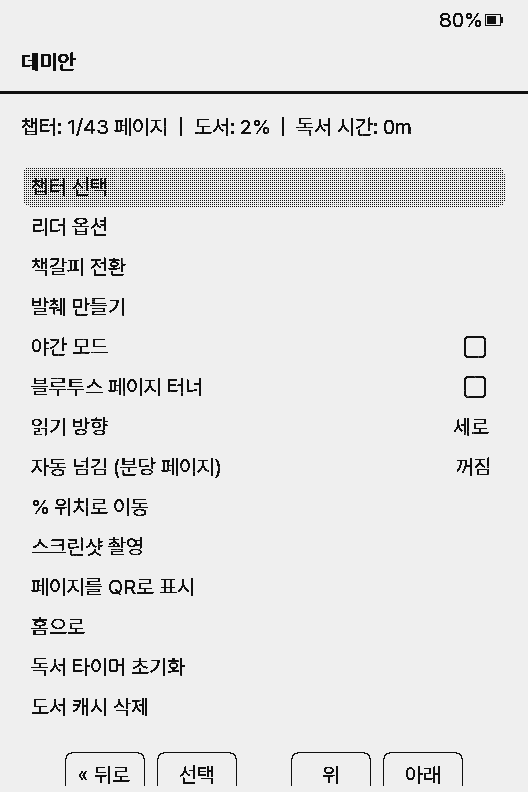
읽는 중 리더 메뉴 → 진행 동기화를 선택하면 서버의 위치를 불러옵니다. 원격 진행 상태 적용으로 그 위치로 이동하거나, 로컬 진행 상태 업로드로 현재 위치를 업로드합니다. 설정 → 조작 → 길게 누르기 메뉴를 KOSync로 설정하면 확인을 길게 눌러 바로 엽니다.
직접 서버 구축 (Docker)
집 네트워크에 동기화 서버를 구축할 수도 있습니다.
mkdir -p kosync && cd kosync
cat > compose.yaml <<'YAML'
services:
  kosync:
    image: koreader/kosync:latest
    ports:
      - "7200:7200"
      - "17200:17200"
    volumes:
      - ./data/redis:/var/lib/redis
    environment:
      - ENABLE_USER_REGISTRATION=true
    restart: unless-stopped
YAML

docker compose up -d- 상태 확인:
curl -H "Accept: application/vnd.koreader.v1+json" http://서버IP:17200/healthcheck - 사용자 등록은 기기의 회원가입으로 진행합니다.
- 기기의 동기화 서버 URL을
http://서버IP:17200으로 설정합니다. HTTPS는https://서버IP:7200입니다.
독서 타이머
책마다 읽은 시간을 자동으로 집계합니다. EPUB과 TXT 모두 리더 메뉴 맨 위 줄의 ‘독서 시간’에 표시됩니다(예: 45m, 1h 23m).
- 페이지를 넘기거나 메뉴에서 돌아올 때
- 시간 누적
- 자동 넘김 중
- 계속 누적
- 5분 동안 입력 없음
- 일시 정지. 다음 입력 시 다시 집계
- 메뉴나 챕터 선택 화면에 있는 동안
- 집계하지 않음
- 30초보다 짧게 읽음
- 저장하지 않음
- 읽는 동안 5분마다, 책을 닫을 때
- 저장
리더 메뉴 → 독서 타이머 초기화로 이 책의 시간만 0으로 초기화합니다. 기록은 책 캐시에 저장되므로 읽기 캐시를 삭제하면 함께 삭제됩니다.